数字化时代,如何查找笔记本电脑的唯一标识(ID)信息?
<股票配资网>数字化时代,如何查找笔记本电脑的唯一标识(ID)信息?
在数字化时代,了解并查询自己笔记本电脑的唯一标识(ID)信息对于维护设备安全、注册软件、享受售后服务等方面都至关重要。以下是几种常用的方法来查找笔记本电脑的ID:
**1. **查看系统信息**
- **系统**:按下`键 + R`,输入`cmd`打开命令提示符数字化时代,如何查找笔记本电脑的唯一标识(ID)信息?,然后输入`wmic get name,uuid`。这里,`name`会显示设备名称,而`uuid`则是该设备的唯一标识符(UUID),可以视为一种形式的ID。
- **macOS系统**:点击屏幕左上角的苹果图标,选择“关于本机”,在“概览”标签页中可以看到序列号,虽然它不完全等同于ID,但在许多情况下,序列号被用作设备的唯一标识。
**2. **检查设备底部或侧面标签**
许多笔记本电脑制造商会在设备的底部或侧面贴上包含序列号、型号等信息的标签。这些标签上的信息对于识别设备、申请维修或更换零件时非常有用。虽然序列号不完全等同于ID,但它与设备的唯一性紧密相关。
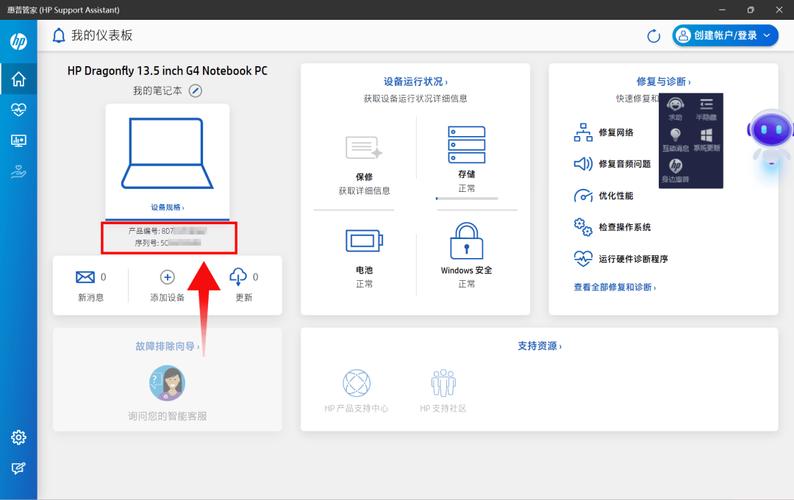
**3. **使用设备管理器或系统报告**
- **系统**:在“控制面板”中找到“设备管理器”,展开“计算机”或“系统设备”等选项,可以看到设备的详细信息,包括制造商、型号等,这些信息有助于间接识别设备。
- **macOS系统**:在“关于本机”界面中选择“系统报告”,在左侧导航栏中选择“硬件”下的相关选项,如“硬件概述”或“序列号”,可以查看详细的硬件信息。
**4. **利用第三方软件**
市场上有许多第三方软件可以帮助用户获取设备的详细信息ibm笔记本查sn数字化时代,如何查找笔记本电脑的唯一标识(ID)信息?,包括ID、序列号、硬件配置等。这些软件通常提供用户友好的界面,使查找过程更加简便。但请注意ibm笔记本查sn,安装任何第三方软件前都应确保来源可靠,避免潜在的安全风险。
通过以上方法,您可以轻松查询到笔记本电脑的ID或相关信息,从而更好地管理和保护您的设备。