Mac用户必看!系统控制等高频场景实用键盘快捷键大揭秘
<股票配资网>Mac用户必看!系统控制等高频场景实用键盘快捷键大揭秘
对Mac用户而言,键盘快捷键是提升操作效率的“隐形利器”。熟练掌握它们,能摆脱对鼠标的依赖,让每一次操作都更直接、更迅速。以下从系统控制、文件管理、办公创作、窗口操作四大高频场景Mac用户必看!系统控制等高频场景实用键盘快捷键大揭秘,整理出最实用的键盘快捷键组合,帮你彻底用键盘“掌控”Mac。
一、系统控制:10秒搞定基础操作
这组快捷键覆盖开机到日常使用的基础场景,无需点击菜单栏,指尖操作就能完成系统级控制。
- 锁定屏幕/休眠: + + Q 一键锁定屏幕,保护隐私; + + Eject (或电源键)快速弹出休眠提示,离开时秒切“安全模式”。
- 强制退出无响应软件:遇到软件卡顿,无需打开“强制退出”窗口,按 + + Esc 直接调出进程列表,选中程序回车即可关闭。
- 调出 搜索: + 空格 唤醒Mac的“万能搜索框”,输入应用名、文件名甚至计算公式(如“100*0.8”),回车直接执行,比找图标快10倍。
- 打开“系统设置”: + 逗号(,) ,在任意应用内按下,直接打开该应用的设置界面;若在桌面按,则快速跳转系统设置苹果电脑怎么翻页,无需点击 Dock 栏。
二、文件管理:用键盘“穿梭”文件夹
在“访达”()中,键盘操作比鼠标拖拽更高效,尤其适合频繁整理文件的场景。
- 快速定位文件夹:按 + Shift + G 调出“前往文件夹”对话框,输入路径(如“~/”“/”),回车直接跳转,避免多层点击查找。
- 文件多选与操作:选连续文件按 Shift + 点击 ,选分散文件按 + 点击 ;选中文件后, + I 查看文件详情, + 移到废纸篓, + + 直接彻底删除(跳过废纸篓)。
- 批量重命名:选中多个文件,按 + Shift + R 调出批量重命名窗口苹果电脑怎么翻页,可自定义前缀、编号格式,比右键点击更快捷。
- 快速预览文件:选中任意文件(文档、图片、视频均可),按 空格 调出“快速查看”窗口,无需打开软件就能预览内容,再按一次空格关闭。
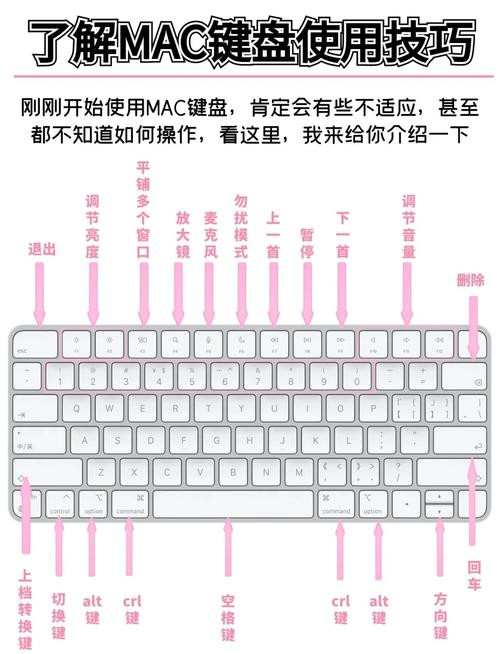
三、办公创作:让键盘“代替”鼠标操作
无论是写文档、做表格还是处理图片,这组快捷键能减少“手离开键盘找鼠标”的时间,保持创作专注度。
- 文本编辑高效操作:在Word、Pages等软件中, + 左/右箭头 跳转到行首/行尾, + 上/下箭头 跳转到文档开头/结尾;选中文本时, + 拖动 快速复制, + Shift + V 粘贴时去除原格式(避免排版混乱)。
- 浏览器操作“飞起来”:用或时, + T 新建标签页, + W 关闭当前标签页, + 数字键(1-9) 直接切换到对应序号的标签页;滚动网页无需鼠标滚轮,按 Space 向下翻页, Shift + Space 向上翻页。
- 截图与标注快捷键: + Shift + 4 选区截图,拖动鼠标选择区域后,按 Space 切换“窗口截图模式”(精准截取单个窗口),按 Esc 取消截图;截图后按 + Shift + 5 调出高级工具,可添加箭头、文字标注,无需打开第三方软件。
四、窗口操作:多任务切换“零延迟”
当同时打开多个窗口时,键盘快捷键能快速调整布局,比拖拽窗口边缘更高效。
- 窗口快速隐藏:想临时隐藏当前窗口,按 + H ;若想专注于一个窗口,按 + + H 隐藏所有其他窗口,瞬间清理桌面。
- 应用间切换: + Tab 调出应用切换栏,按住 键按 Tab 键循环选择,松开即可切换;若想切换同一应用的多个窗口(如多个浏览器标签页、文档),按 + ~(波浪键) 快速切换。
- 窗口大小与位置:虽然Mac没有默认分屏快捷键,但可通过系统设置自定义(打开“系统设置→键盘→快捷键→窗口”),比如设置 + 左箭头 让窗口靠左分屏, + 右箭头 靠右分屏,实现类似的分屏操作。
记住快捷键的小技巧
刚开始记不住没关系,可通过两个方法快速上手:一是在操作时“刻意替代”,比如找文件时强迫自己用 + Shift + G 而非鼠标点击;二是用“ ”等工具(前文推荐过的高效App),自定义常用快捷键并显示提示。
用键盘操作Mac的核心,是“减少无效动作”——当你的手不用频繁在键盘和鼠标间切换,操作效率会自然翻倍。试着从今天起Mac用户必看!系统控制等高频场景实用键盘快捷键大揭秘,每天记2-3个快捷键,一周后你会发现,不用鼠标的Mac,比想象中更流畅。
需要我帮你整理一份“Mac高频快捷键对照表”吗?按场景分类列出所有关键组合,你可以保存到桌面,随时查看巩固。