刚用Mac的Windows用户懵圈?掌握这7个技巧文件管理效率起飞
<股票配资网>刚用Mac的Windows用户懵圈?掌握这7个技巧文件管理效率起飞
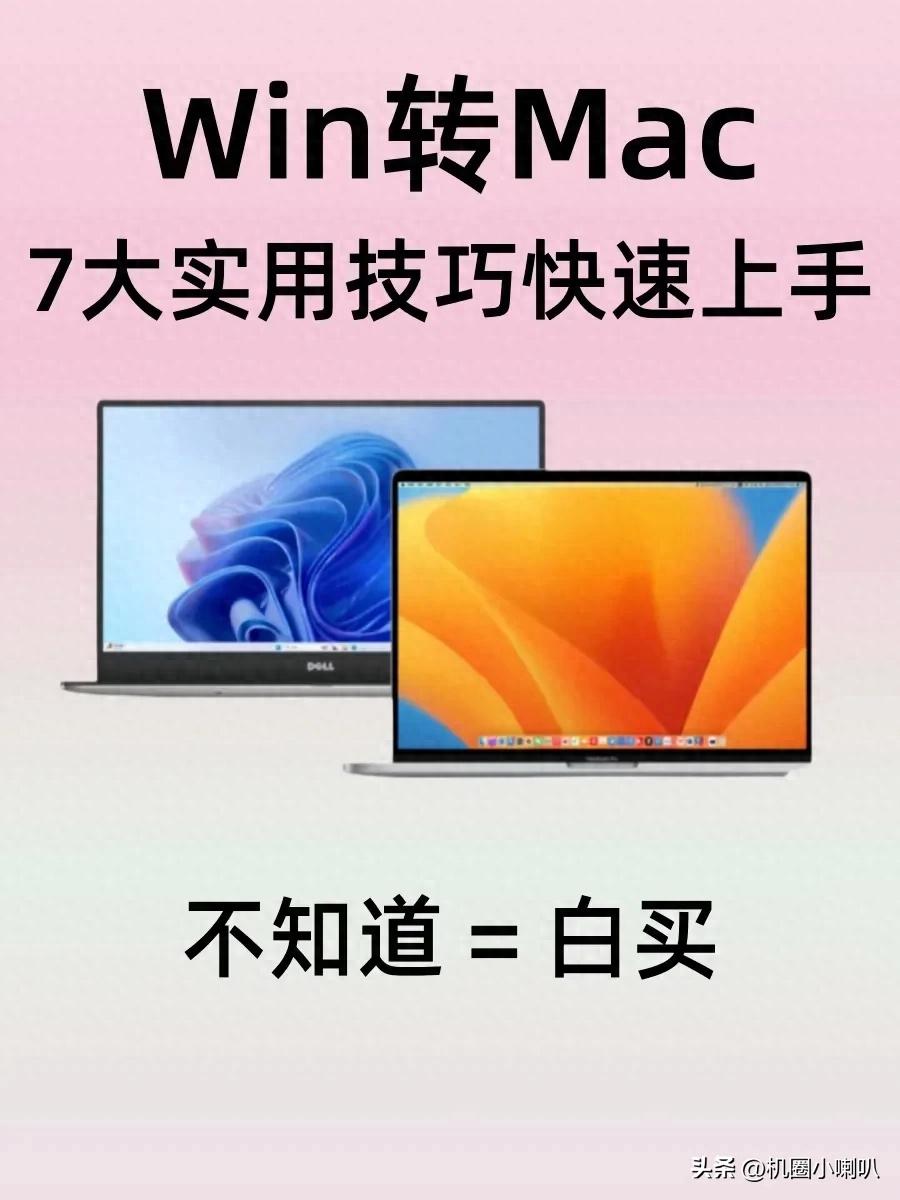
刚用Mac的用户,十有八九会对着屏幕懵圈:“我的C盘D盘去哪了?!” 别慌,Mac的「访达」()看似颠覆传统,实则暗藏高效玄机。掌握这7个技巧,轻松跨越系统鸿沟苹果电脑怎么翻页刚用Mac的Windows用户懵圈?掌握这7个技巧文件管理效率起飞,文件管理效率直接起飞!
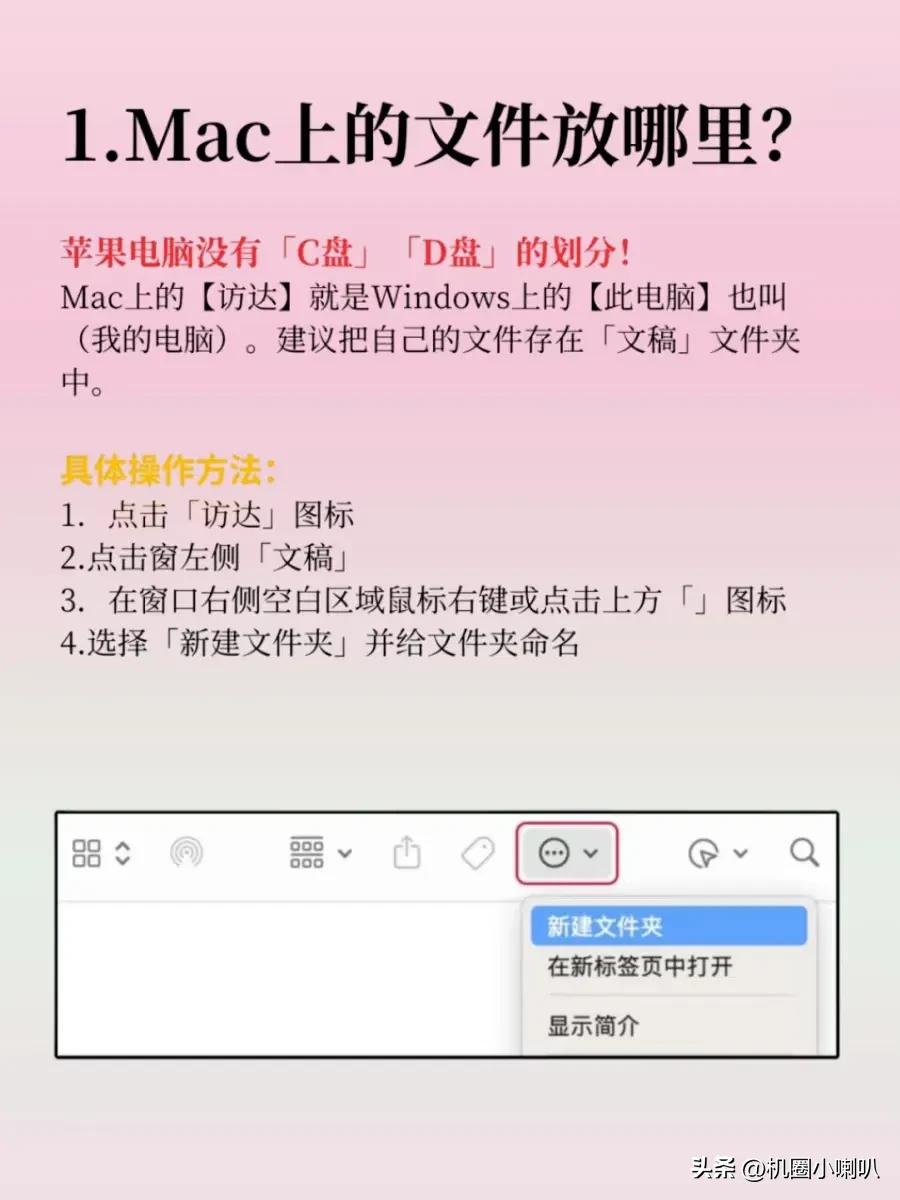
1. 抛弃分区思维,拥抱统一存储
用“此电脑+磁盘分区”管理文件,而Mac用访达整合全局存储。所有文件、应用、下载项都在侧边栏一目了然,无需纠结“该存C盘还是D盘”。
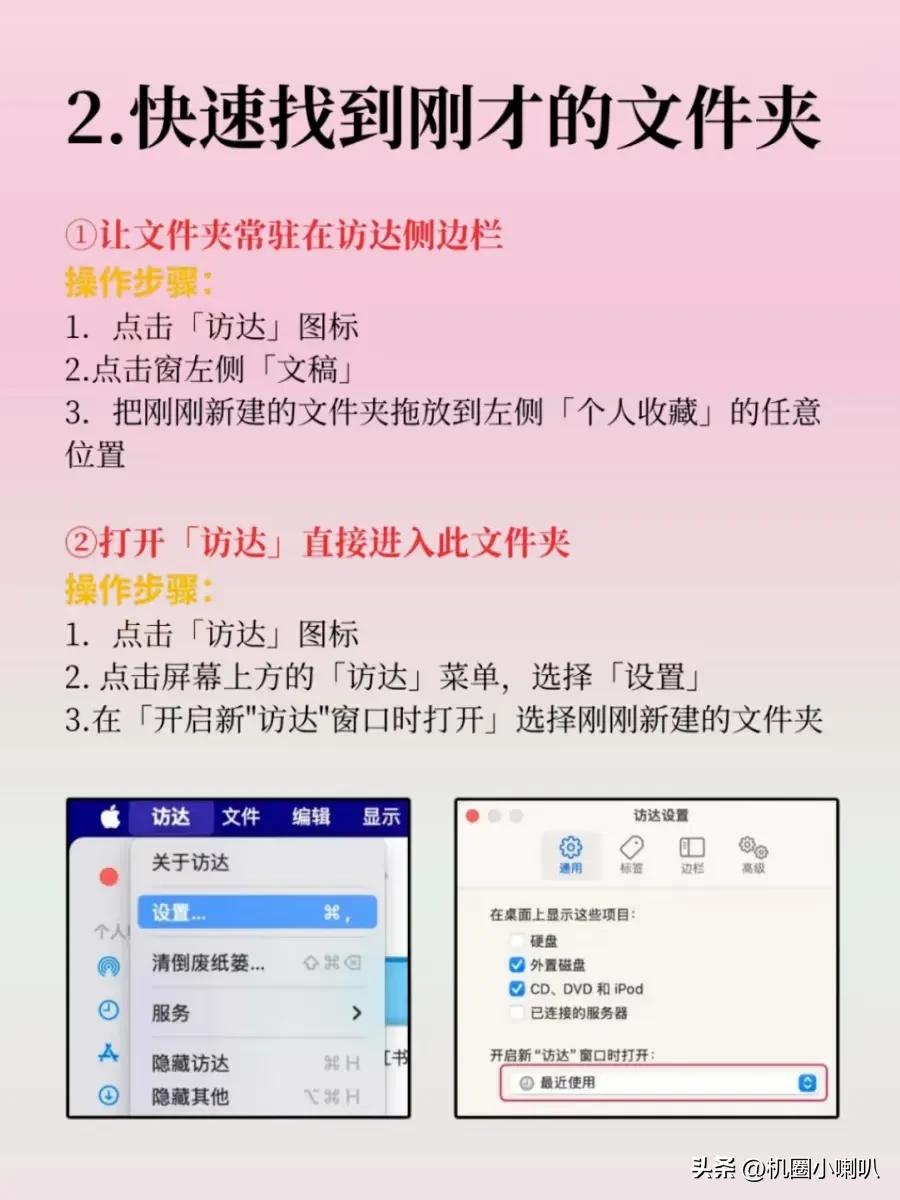
技巧:打开访达 → 侧边栏勾选“应用程序”“下载”等常用目录,秒速直达核心文件夹!
2. 空格键预览:不用打开文件的神操作
还在为找文档反复开软件?Mac的“快速查看”能救大命!选中文件后轻按空格键,图片、PDF、视频甚至PSD分层稿一秒呈现,效率提升50%。
技巧:批量选中文件后按空格,左右键翻页浏览,堪比实体相册!
3. 文件分类神器:彩色标签
靠文件夹树状分类,Mac则用标签动态管理。给文件打上“红-紧急”“蓝-工作”等标签,跨文件夹精准筛选,混乱文档库瞬间清爽。
技巧:右键文件 → “标签”选色;搜索栏输入标签名,秒筛全盘文件!
4. 智能文件夹:让文件自动归队
堪比自动化秘书!智能文件夹能按规则自动汇总文件刚用Mac的Windows用户懵圈?掌握这7个技巧文件管理效率起飞,比如“上周修改的Excel”“含‘报告’标题的PDF”。
技巧:访达 → 文件 → 新建智能文件夹 → 设置条件(如“种类:图像”“日期:本周”),一劳永逸!
5. 拖拽替代“剪切”,操作效率翻倍
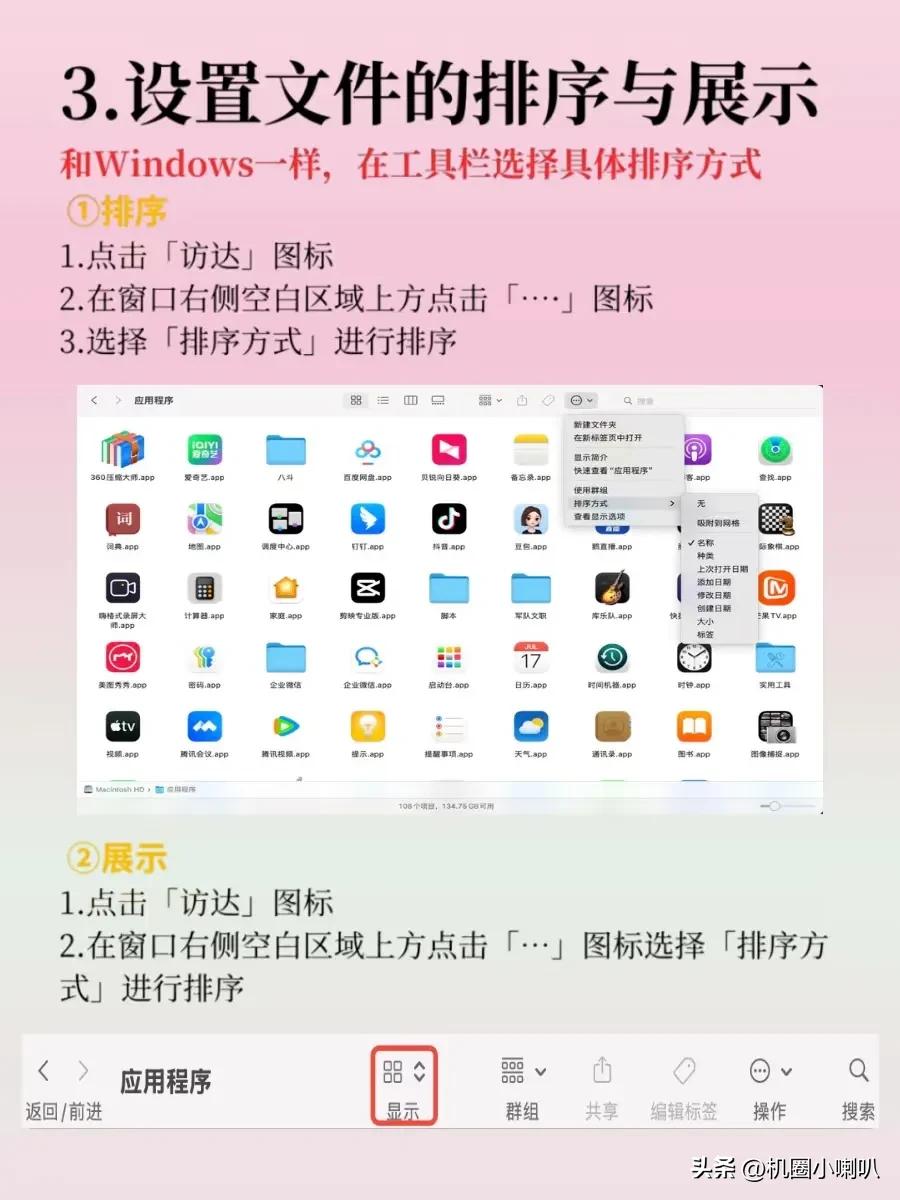
转移文件要“剪切+粘贴”,Mac只需拖拽到目标位置,原文件自动消失,移动作业一气呵成。
技巧:按住拖拽文件可复制苹果电脑怎么翻页,按住拖拽可创建替身(快捷方式)!
6. 迁移数据不折腾:官方神器实测
换机最头疼数据转移?用苹果「迁移助理」!支持从无线传输文档、邮件、浏览器书签,连桌面壁纸都能同步。
️ 注意:
7. 必备效率外挂:鼠标党&多屏党福音
结语
从“找C盘”到“玩转访达”,Win转Mac的适应期其实只需三天!核心逻辑就一条:用标签替代路径,用预览代替开软件。灵活运用这7招,你甚至会感慨:“为什么没早点换Mac?”