苹果电脑怎么翻页 iPhone镜像新功能大揭秘!iOS18.1和iOS18.2都有啥亮点?
<股票配资网>苹果电脑怎么翻页 iPhone镜像新功能大揭秘!iOS18.1和iOS18.2都有啥亮点?
手机镜像其实不是啥新鲜事,但对于用苹果生态,尤其是同时拥有和Mac的用户绝对是个好消息,作为一个Apple的深度用户,这篇文章跟大家详细讲解镜像,包括iOS18.1和iOS18.2带来的新功能。内容较多,大家可以先收藏,有时间慢慢看。
A.使用要求
虽然苹果提供了镜像功能,但还需要满足一定条件才行。
1.两台设备的WiFi和蓝牙均已打开
蓝牙打开,Mac和的距离不能太远,大概10米内直线距离是没问题的,有遮挡也是没问题的。在测试的时候我发现,隔空投送能传送成功,那么这个距离实现镜像就是OK的苹果电脑怎么翻页 iPhone镜像新功能大揭秘!iOS18.1和iOS18.2都有啥亮点?,作为一个参考给到大家。
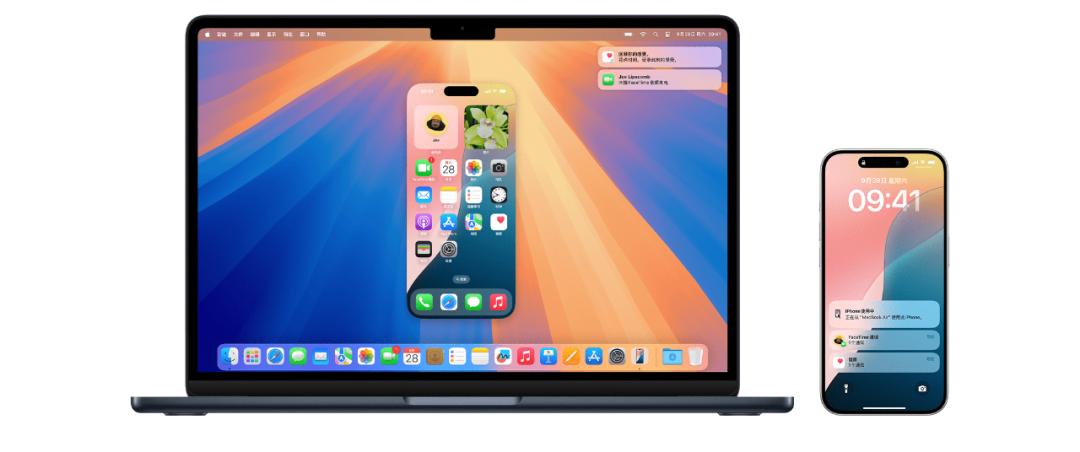
另外一个条件就是同一个WiFi下,这个大家都没啥问题,咱得上网是不。但是在室外没无线网络的环境下,用手机做热点目前是不行的(这个问题会在MacOS .2版本解决)。
2.两台设备需要登录相同的Apple账户
3.设备和系统的要求:同时满足才行
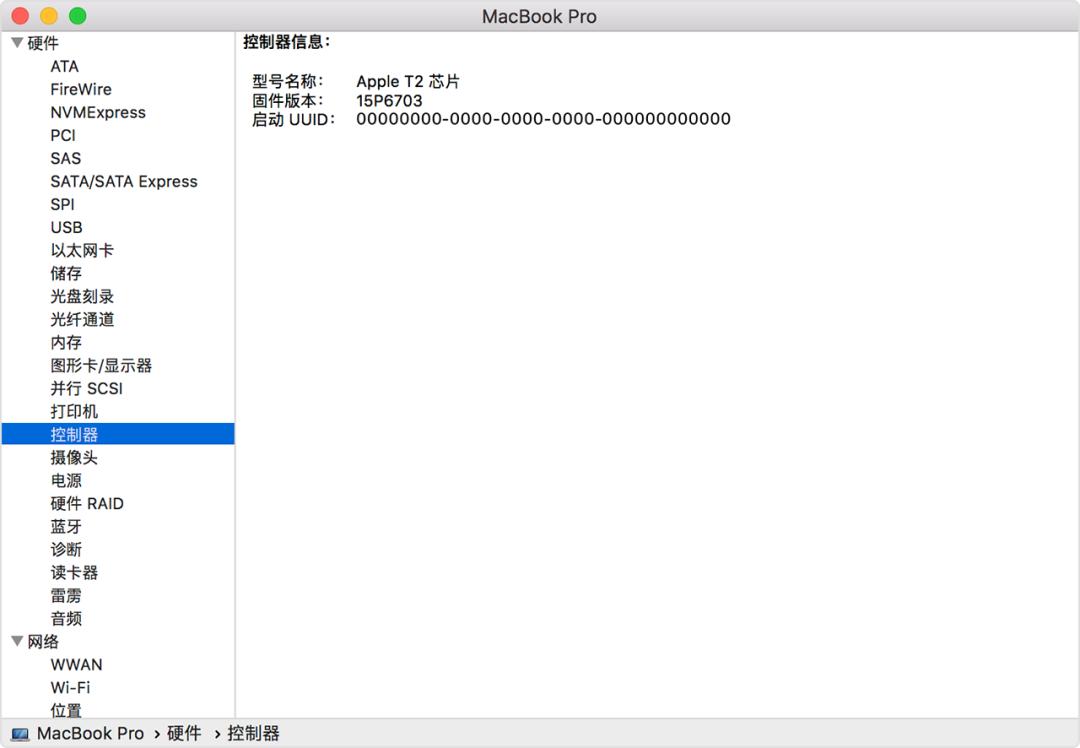
①Mac:搭载 Apple 芯片的 Mac 或搭载 Apple T2 安全芯片的 Mac,并且使用的是 macOS 15 或更高版本。
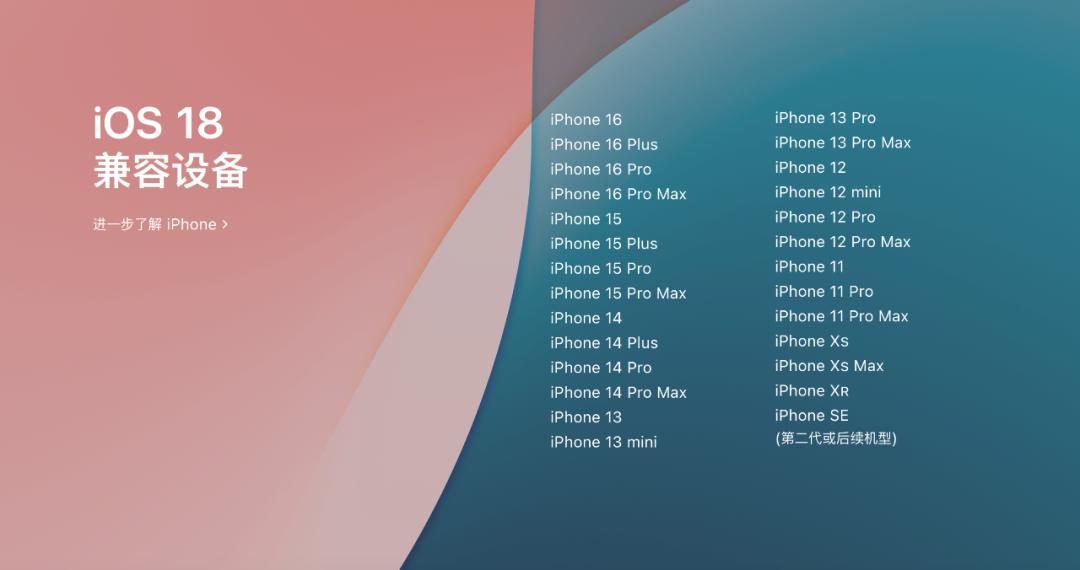
②:使用的是 iOS 18 或更高版本。
B.启动镜像
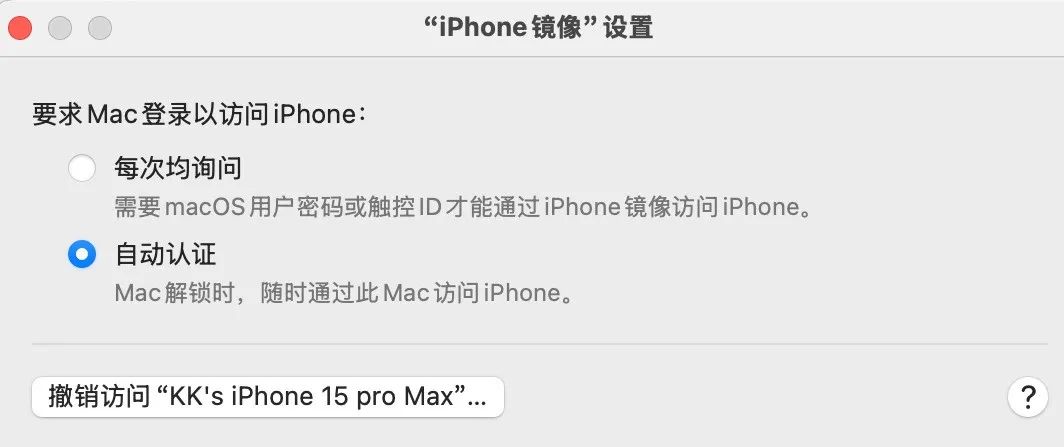
在第一次启动的时候苹果电脑怎么翻页,系统会提示你是否每次启动都输入密码,这个根据自己的使用习惯来,如果选错了也没关系,可以在镜像的设置中重新选择。
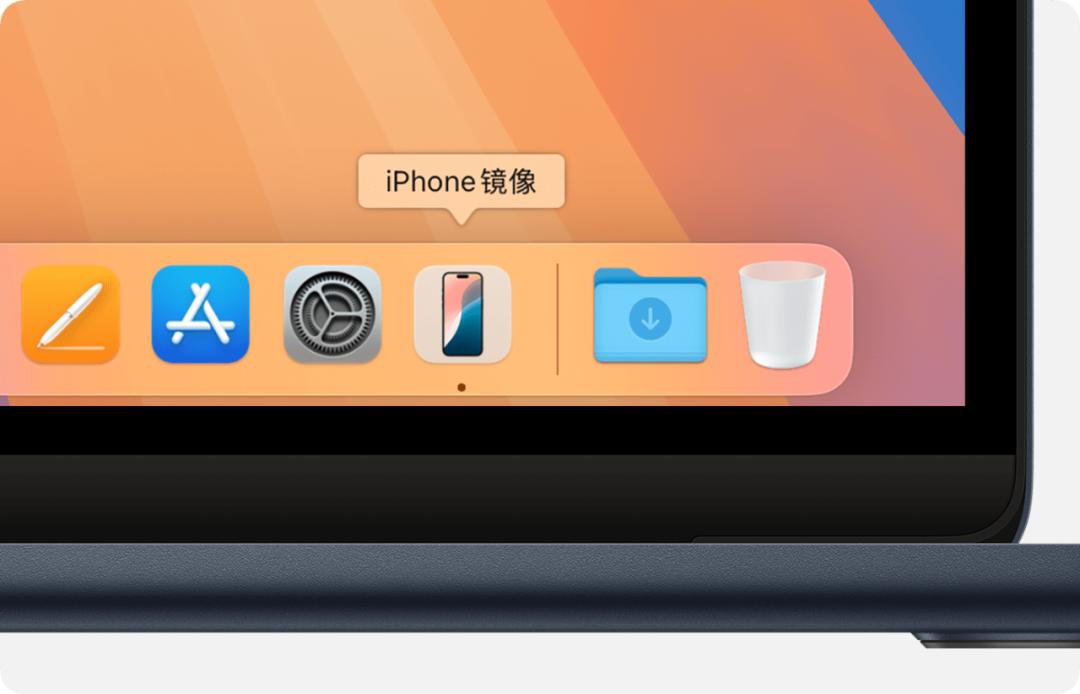
打开方式:在程序坞中点按“ 镜像”App。或者从“应用程序”文件夹或启动台打开。
如果你在同事的电脑启用镜像,也可以在设置中还原连接的记录。(虽然这种情况很少发生)。
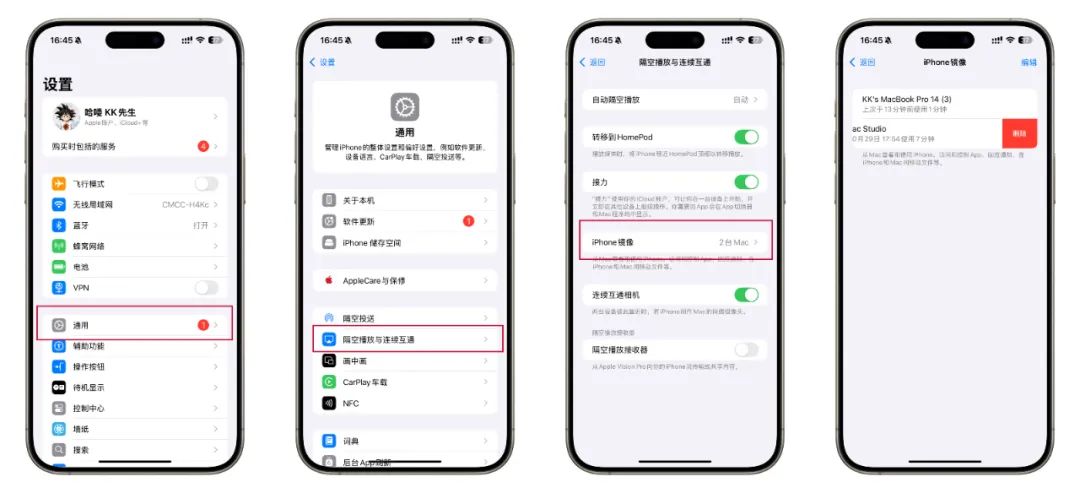
操作方式:首先退出“ 镜像”,然后在 上前往“设置”>“通用”>“隔空播放与连续互通”>“ 镜像”。在你 Mac 的名称上向左滑动,然后轻点“删除”苹果电脑怎么翻页 iPhone镜像新功能大揭秘!iOS18.1和iOS18.2都有啥亮点?,重新启动你的 Mac 和 就可以了。
C.使用镜像
个人建议用触控板使用镜像,操作会更为流畅。
1.基础的操作方式和浏览网页差不多,单击打开程序,右击打开APP快捷菜单;双指滑动可以翻页或者在界面进行移动浏览,如果用鼠标的话需要按住任意键不放,然后移动鼠标浏览(左右键都行,中间滚轮按下也可以)。
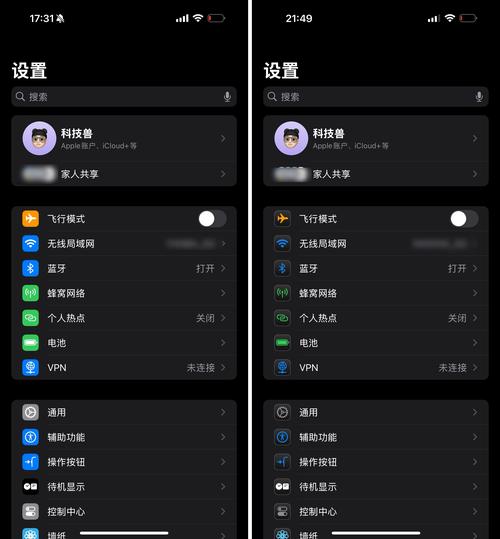
2.在空白处长按可以打开编辑选项,可以删除APP或者其他编辑,再次点击手机的桌面空白处退出编辑模式,或者点击右上角的完成选项,ESC键是不行的。
3.回主界面有三种方式:
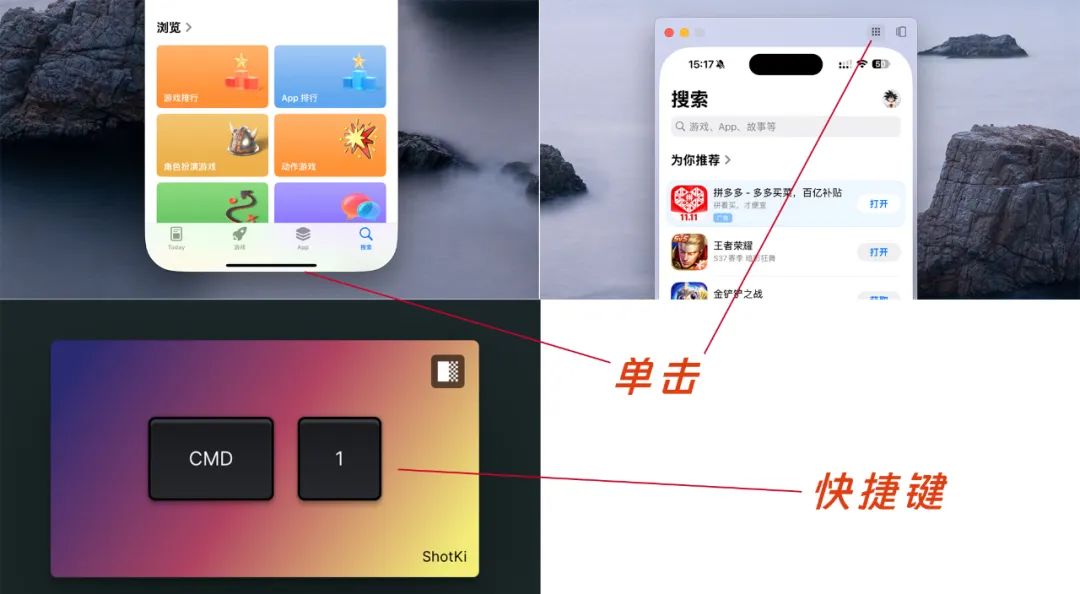
①点击下面的主菜单键;②移动到右上角点击主屏幕按钮;③快捷键+1,最推荐、也是最方便的,当然大家要注意这里比较容易按+q就退出了。
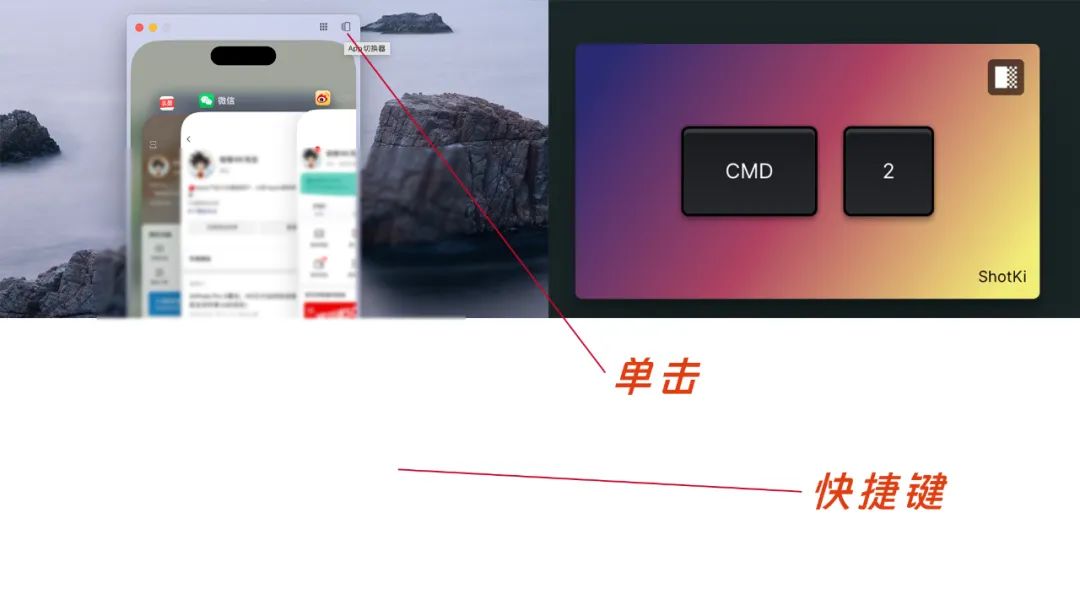
4.App切换有两种方式,①移动到右上角点击“App 切换器”按钮;②快捷键+2
5.打开“聚焦”两种方式,①使用鼠标或触控板在主屏幕上滚动或向上轻扫;②快捷键 +3。
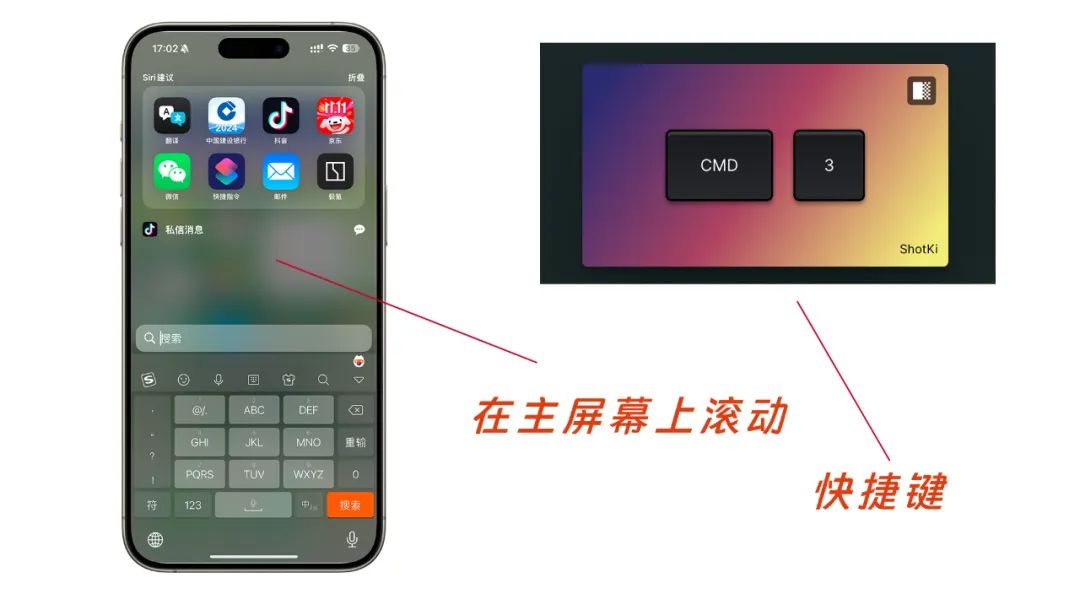
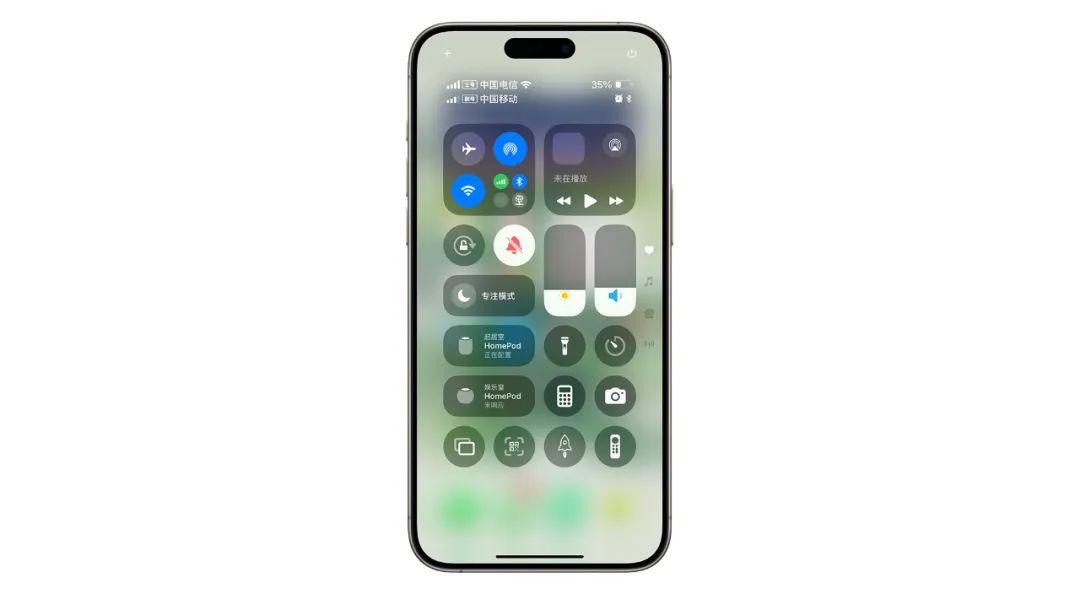
6.快捷启动方式,用镜像是没法打开的,只能通过手机使用,不过我们在镜像上用的就比较少可以忽略不计。
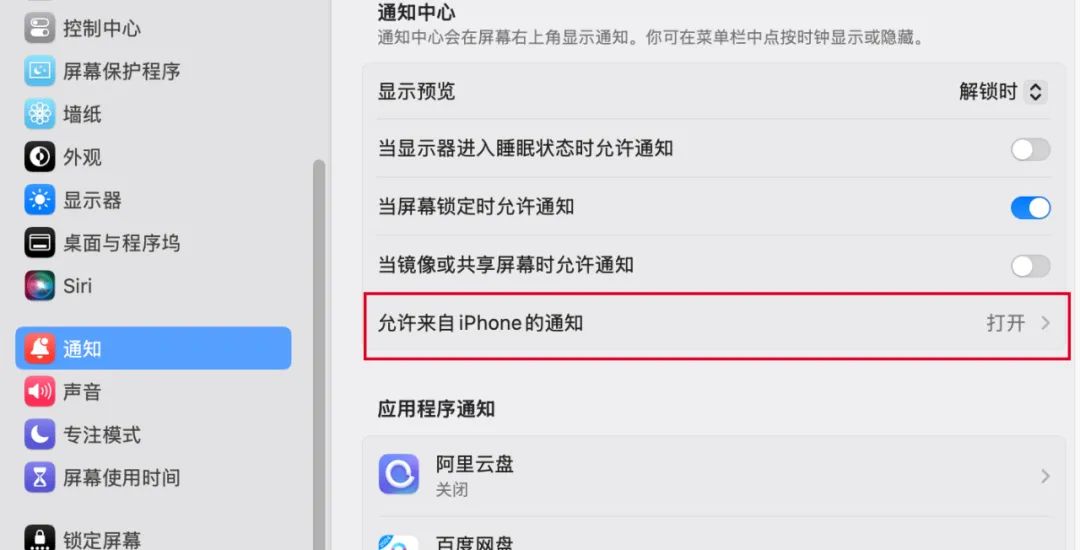
7.消息通知,可以在Mac的通知栏查看,如果觉得通知比较多或者不方便,也可以关闭苹果电脑怎么翻页,在系统设置>通知选项>通知中心>允许来自的通知,可以选择打开/关闭所有的通知,或者在「从镜像通知」选择需要App的通知。
D.关于镜像体验
窗口大小调整
记住三个快捷键:「 =」、「 -」、「 0」,分别是放大、缩小、实际大小。
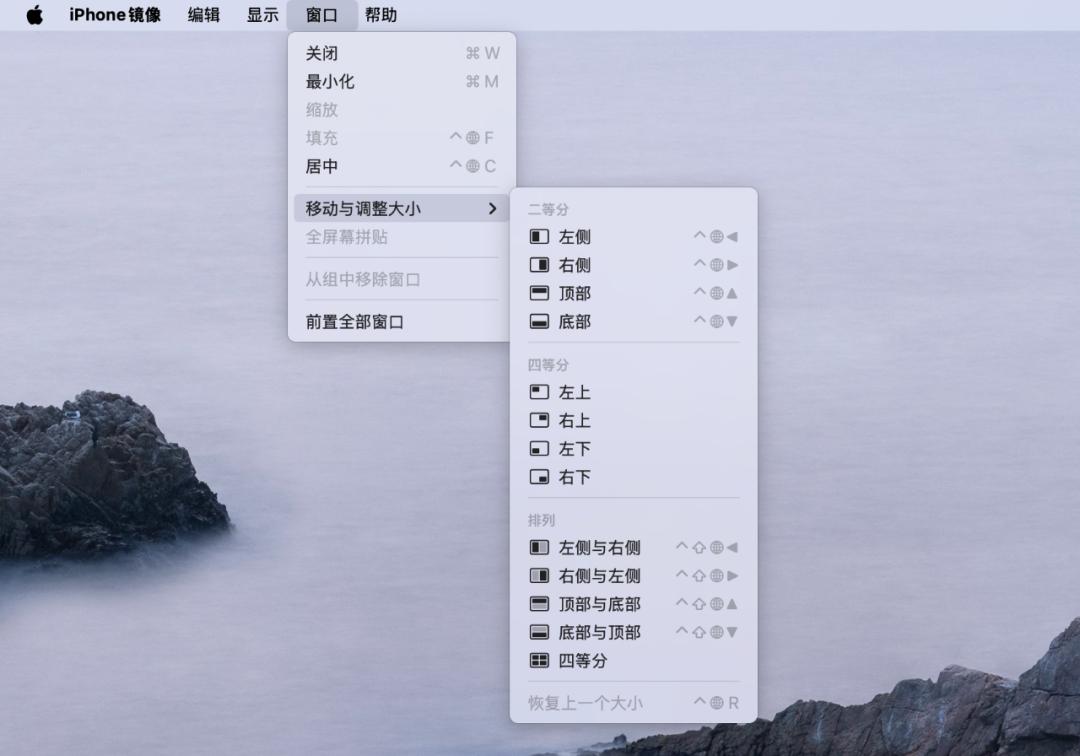
在窗口>移动与窗口大小,可以调整镜像的位置。
和Mac之间文件传输
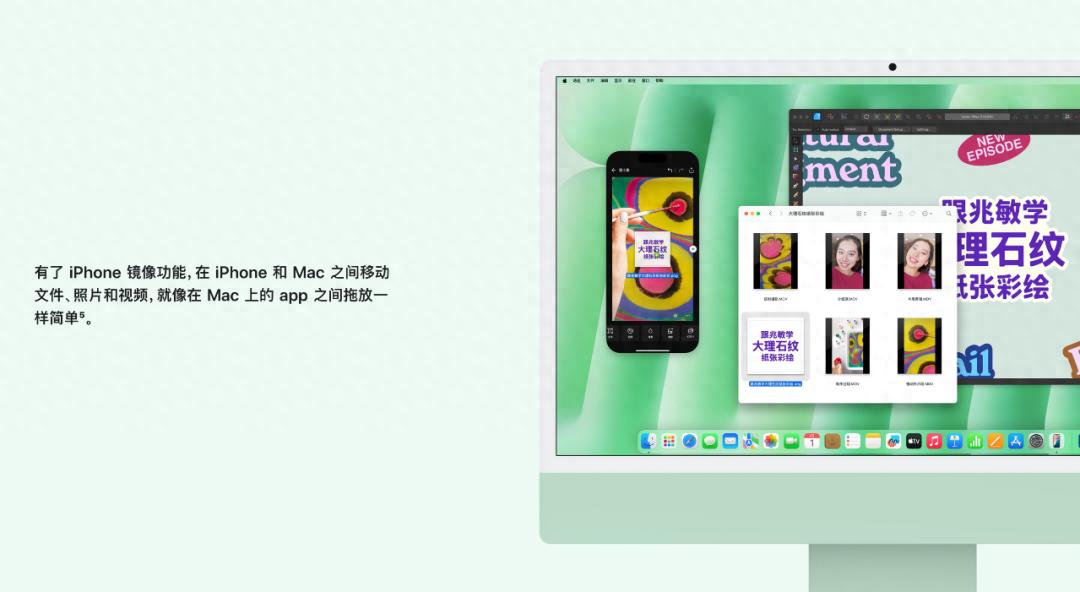
需要和Mac分别升级到iOS18.1和MacOS .1,可以从直接拖拽文件到Mac,「照片」和「文件」都可以;但从Mac复制拖拽文件到只能在「文件」进行。(不知道原因,我试了很多次只能在文件下进行)。
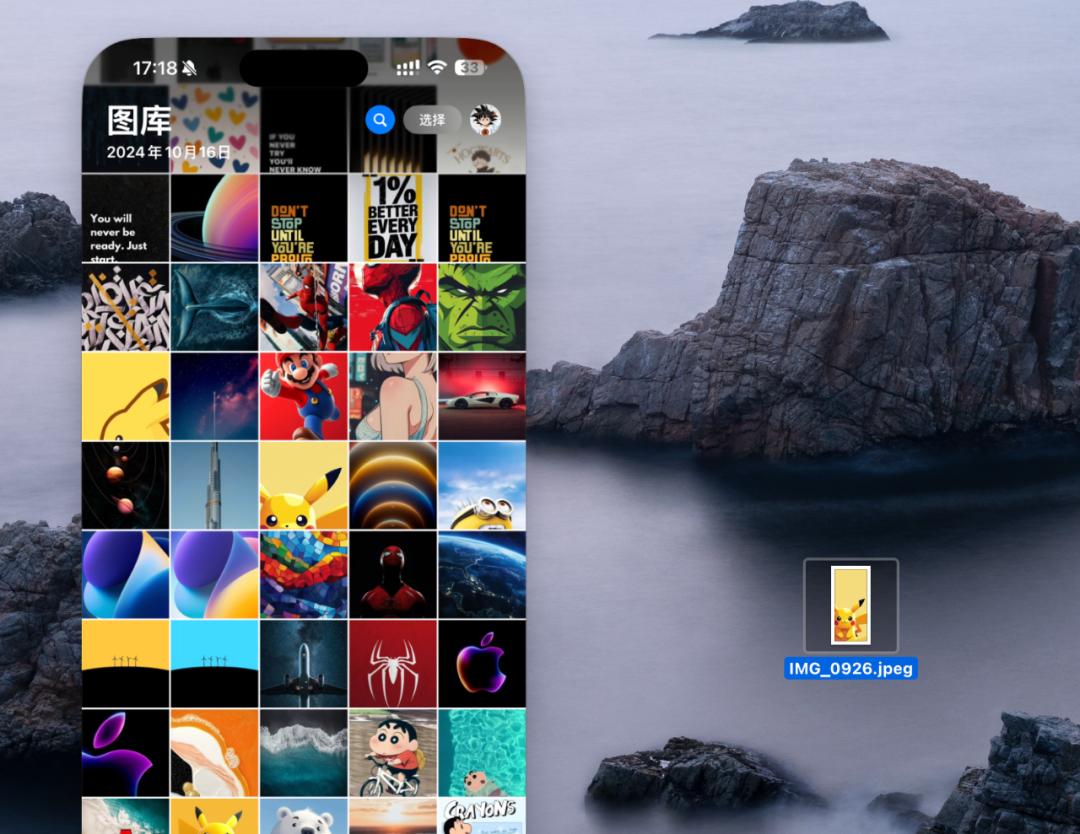
关于流畅度
镜像还不是高刷的体验,我这台是M3的 Pro,屏幕刷新率是120Hz,但是镜像这里明显达不到高刷的效果,有可能是为了照顾标准版用户吧。
关于声音、相机
的相机和麦克风在镜像中是无法使用的,如果来电话镜像也不会显示。镜像的声音和亮度是在Mac操作调节的,无法单独控制。
镜像是一个App,目前版本是1.1,12月份会有更新的版本,到时我也会第一时间和大家分享新功能。