MAC电脑小白入门进阶教程来啦!基础篇与进阶篇大揭秘
<股票配资网>MAC电脑小白入门进阶教程来啦!基础篇与进阶篇大揭秘
很多小伙伴都是从WIN系统慢慢转到使用MAC电脑的,实用和操作性的不同让大家很是苦恼,小编专门整理了一篇关于MAC电脑小白入门进阶教程。如果是完全没有接触过Mac的朋友,可以从基础篇开始看起;如果是已经对Mac有一定了解MAC电脑小白入门进阶教程来啦!基础篇与进阶篇大揭秘,就可以直接跳到进阶篇啦~
基础篇
从过来的用户可以先了解一下MacOS有哪些不同的地方!
(1)了解MAC电脑桌面
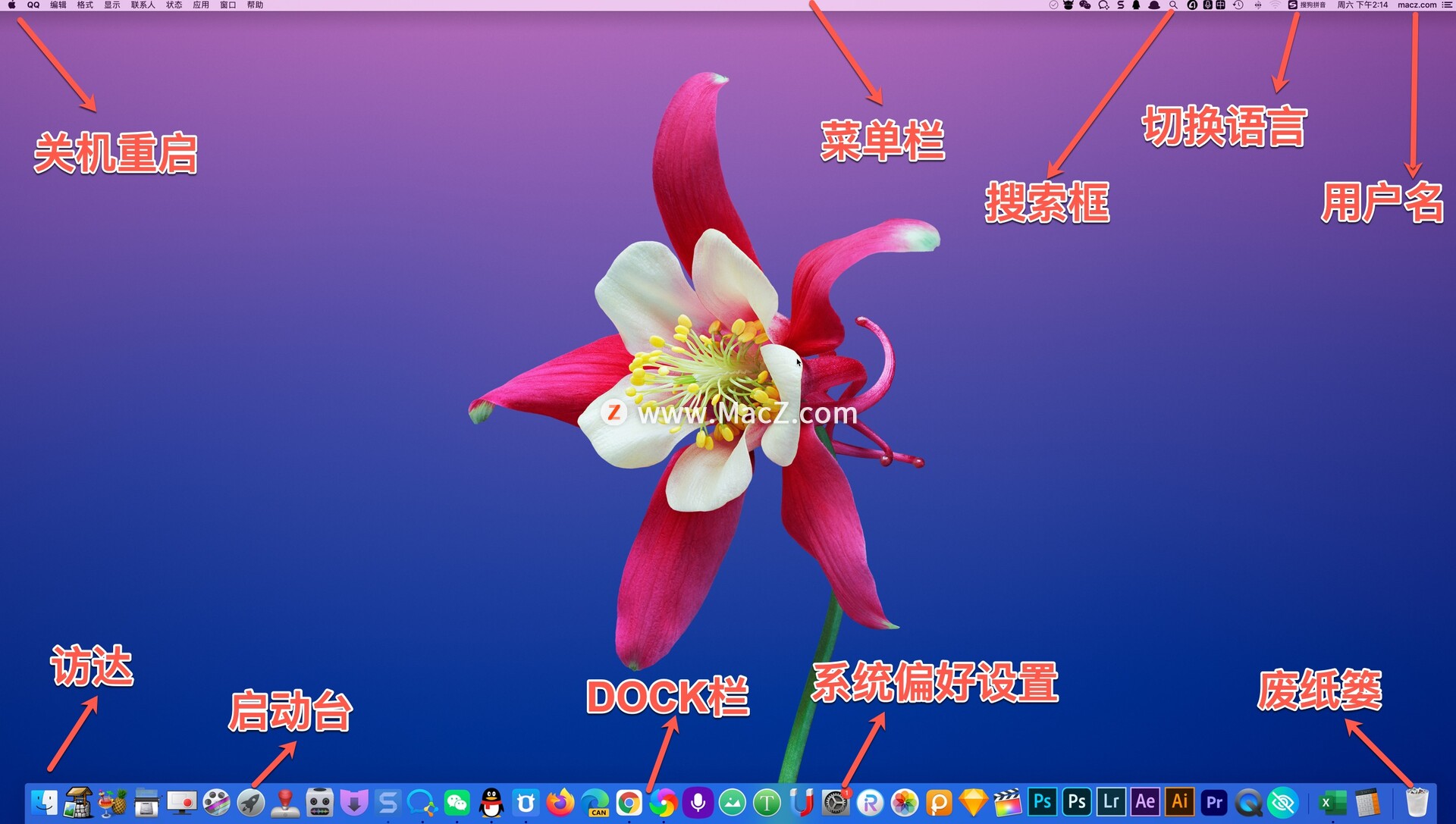
:中间DOCK栏下最左边蓝白相间的图标。
DOCK栏:包括、前往应用程序、创建所有应用程序的快捷方式(浏览器等)、系统偏好设置、堆栈、废纸篓等。
菜单栏:开关机重新启动苹果图标,开启的菜单列表,图标栏(聊天工具图标、无线网络、蓝牙、时钟、切换语言、用户名等)。
PS:应用下方的小黑点表示应用程序正在运行。
(2)了解键盘图标
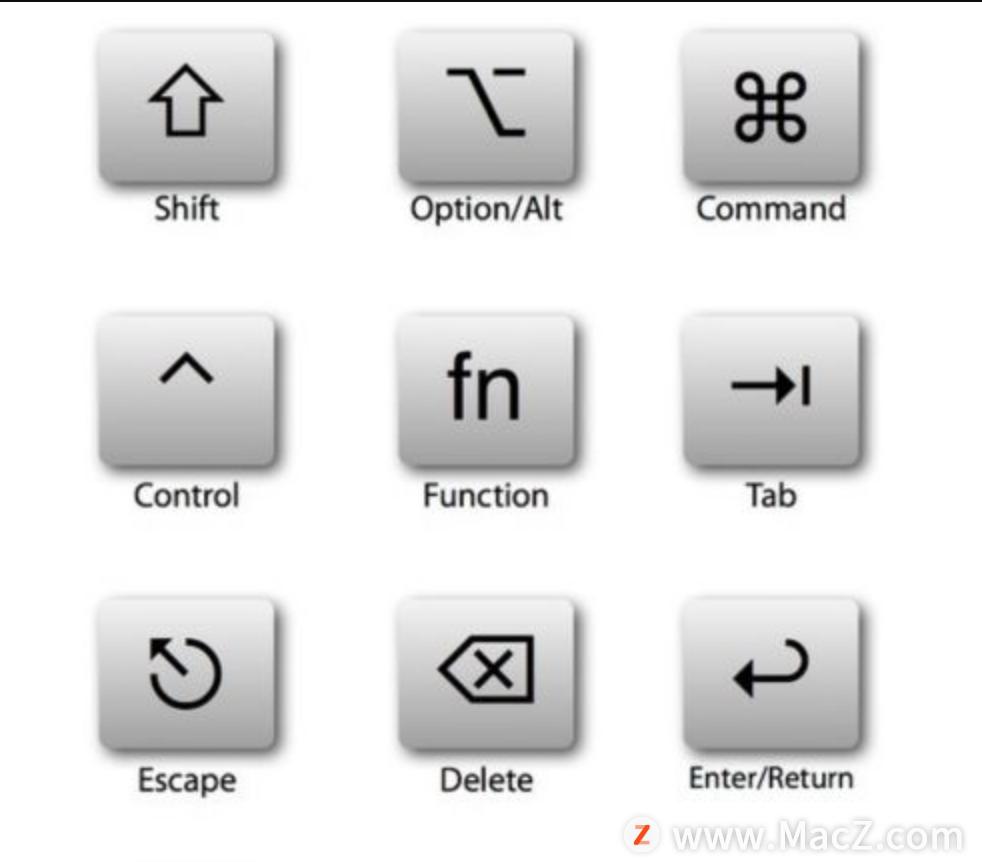
(或 Cmd)键:很像里的键,不过除了常用的组合快捷键,还拥有比键更强大的功能哦!
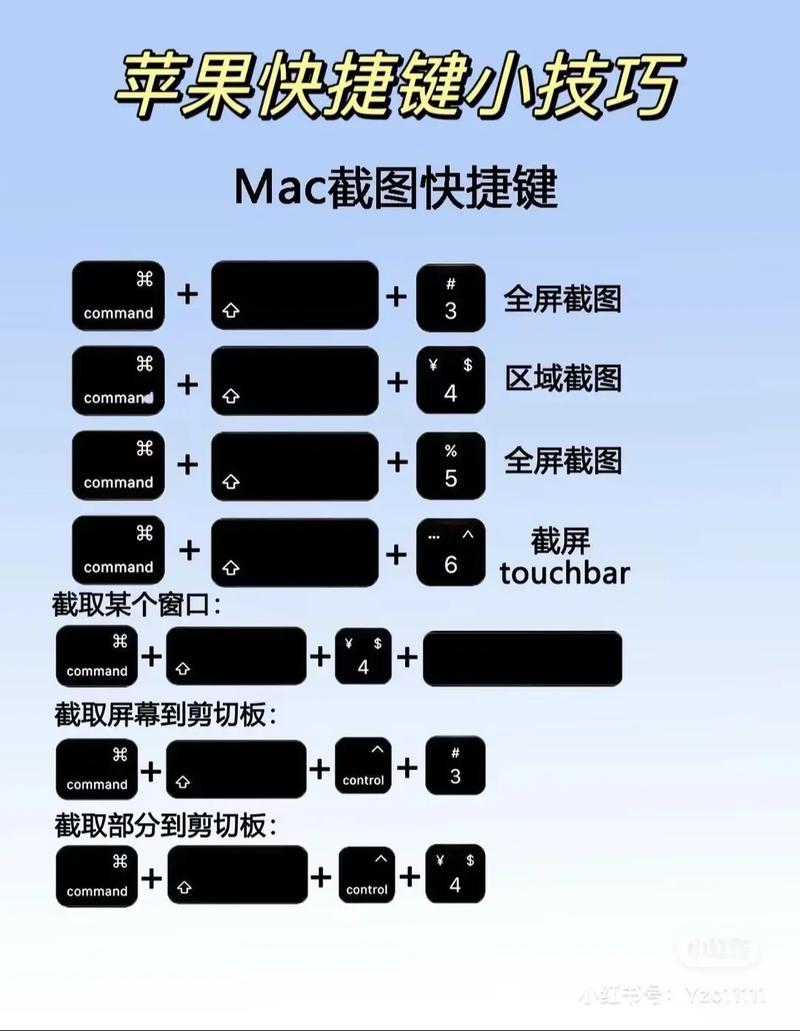
以下是常用的12个快捷键:
还有很多其他搭配,可以日后慢慢发掘呀。
(3)了解打开出现的显示框
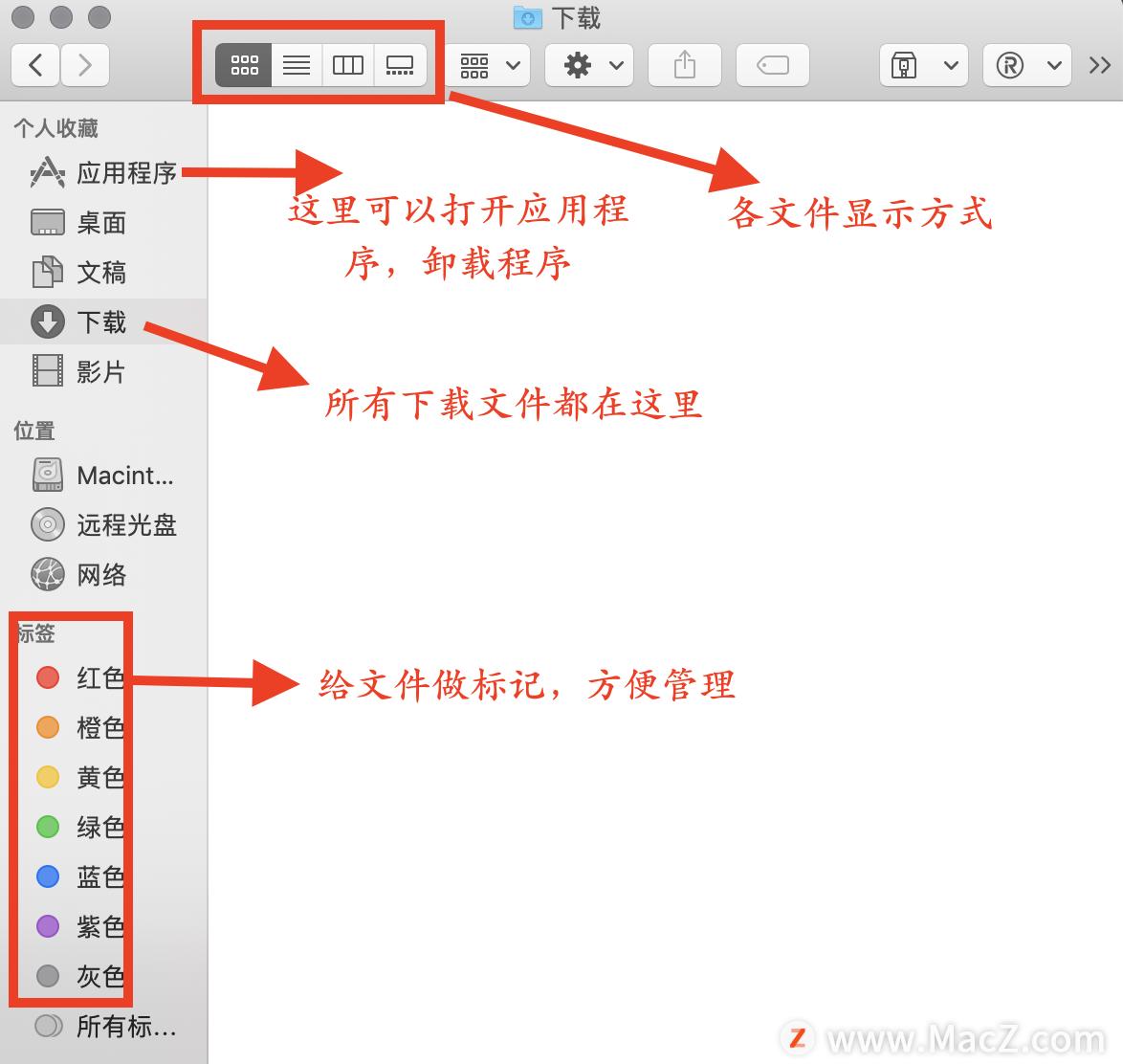
相当于里面的开始菜单,里面包含应用程序、桌面、硬盘存储、下载等信息。
卸载应用程序就是点进去,右键移动到废纸篓就好了。
(4)了解任务管理器
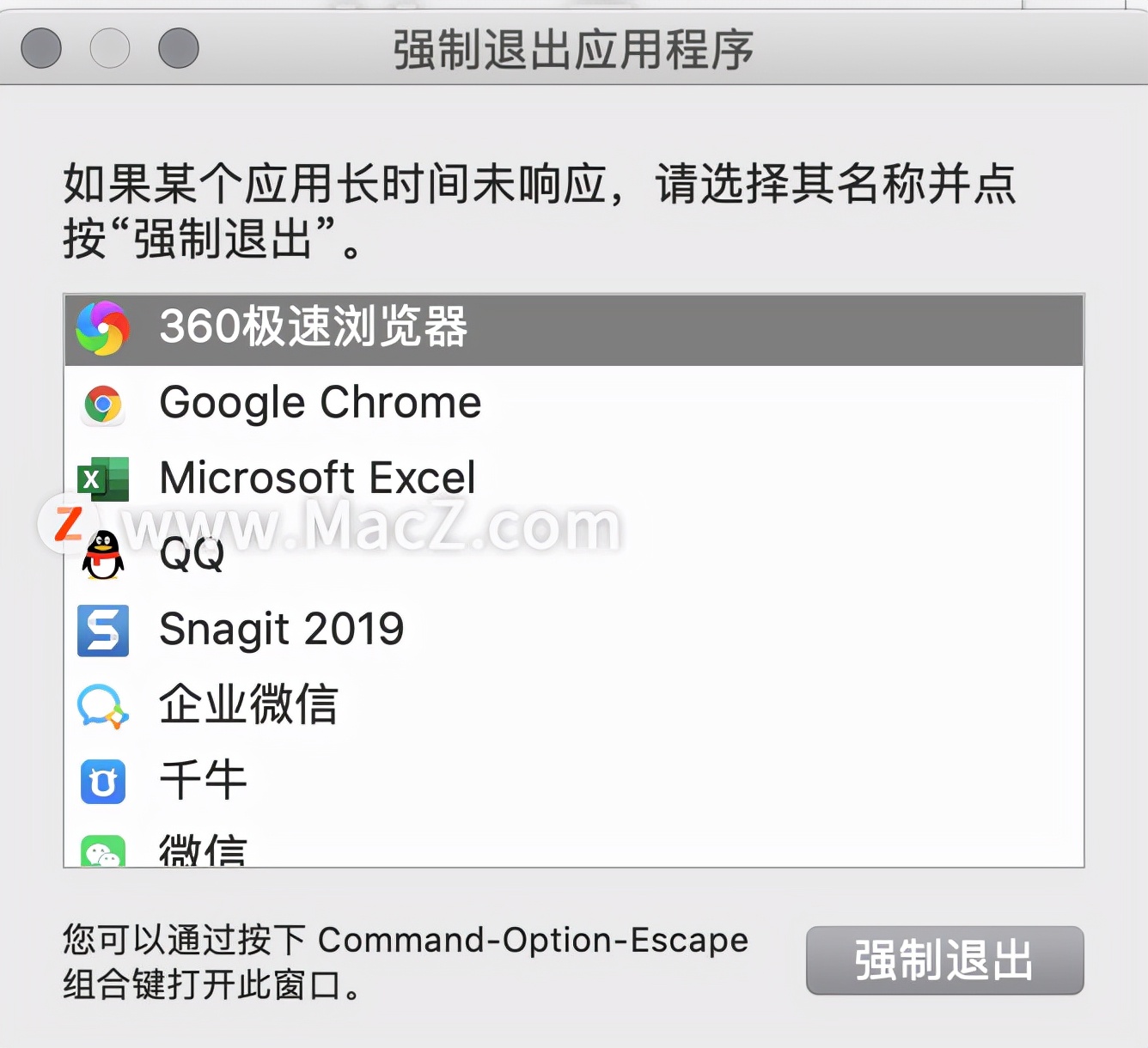
任务管理器,也就是++esc组合键苹果电脑怎么翻页,它可以强制退出你关闭不了的应用程序。
(5)了解系统偏好设置
它相当于当中的控制面板,点击DOCK栏下方的『系统偏好设置』,出现下面列表
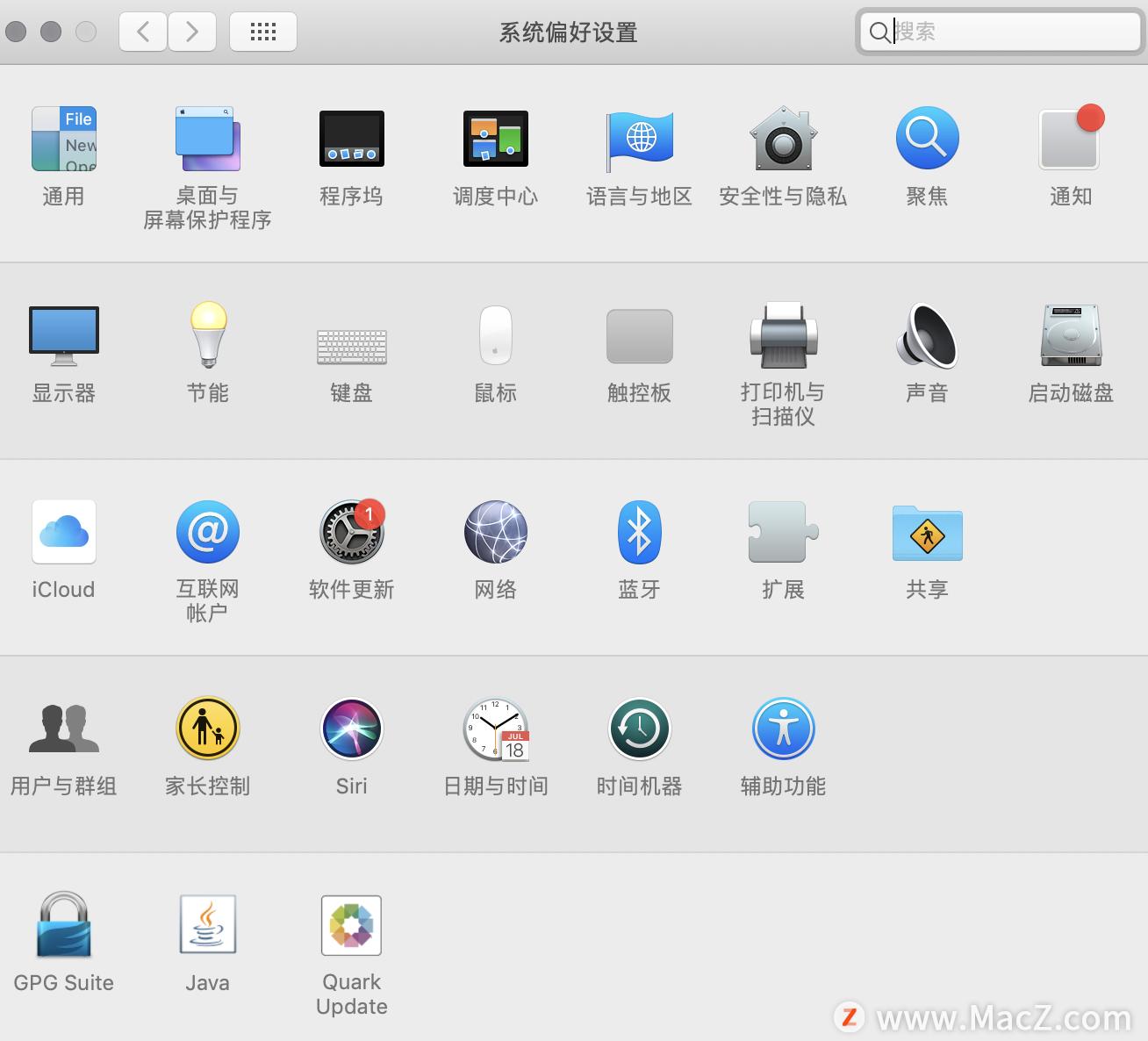
下面给大家介绍几个常用的项目:
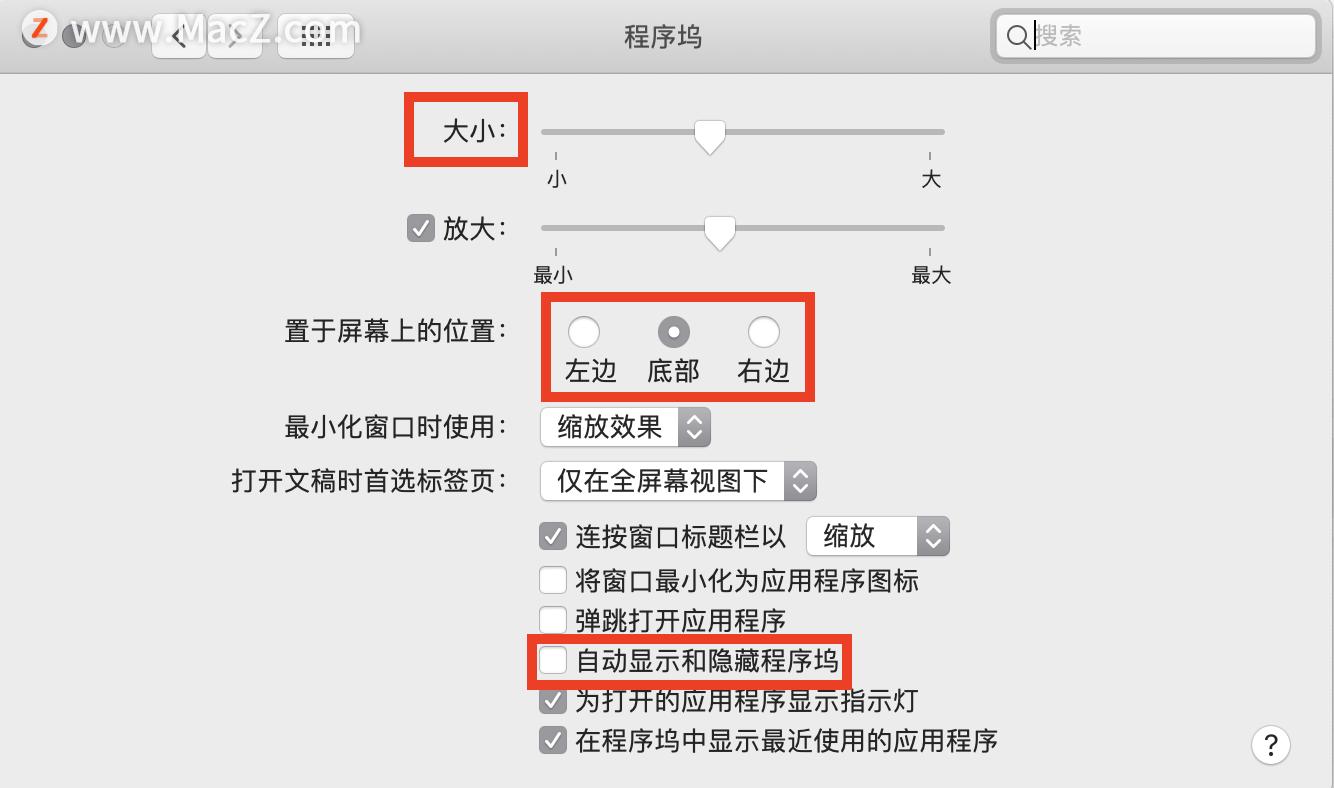
1、程序坞
程序坞的设置可方便之后电脑的操作。调整大小,置于屏幕上的位置,隐藏DOCK栏等操作对于以后使用习惯会有很大的帮助。
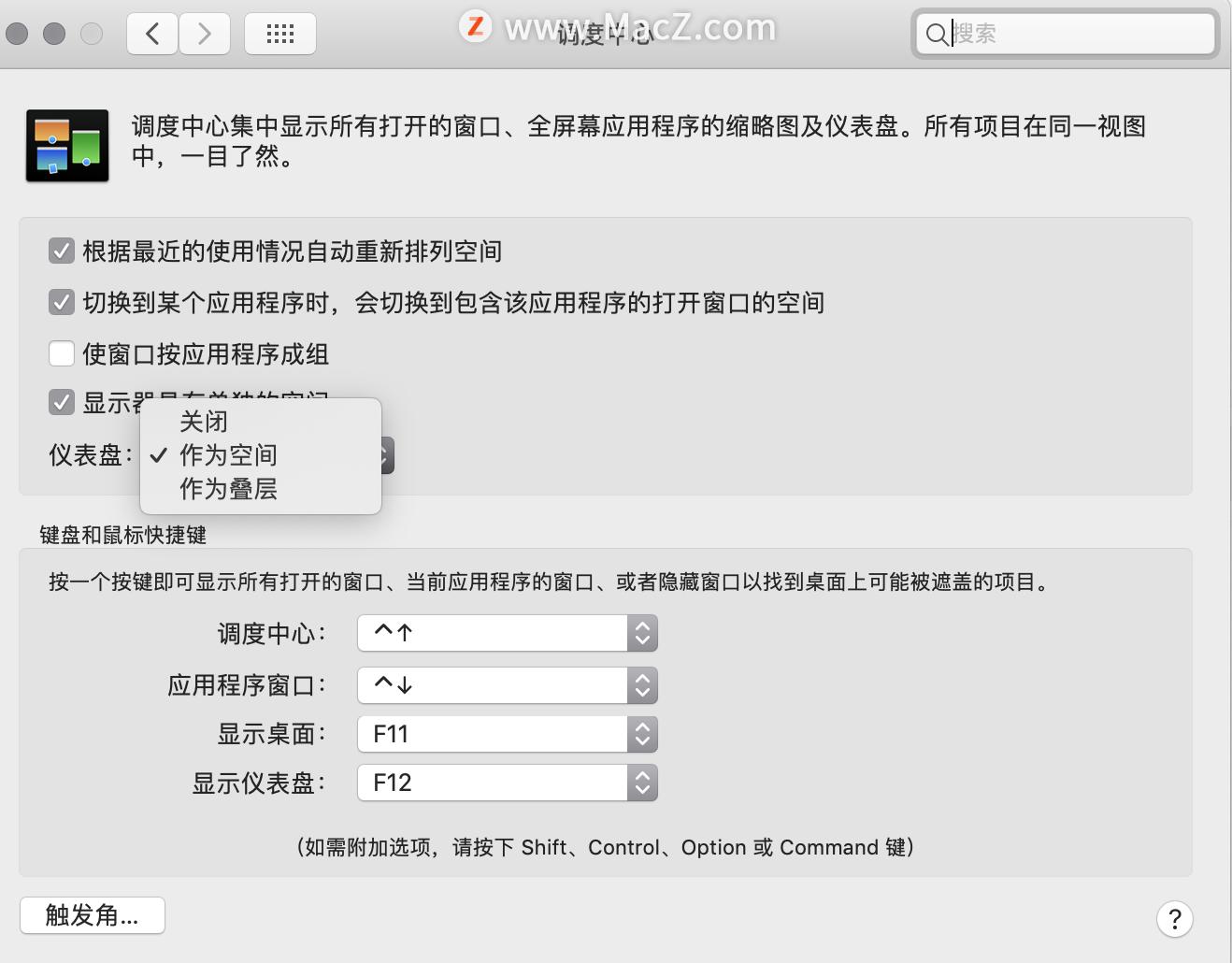
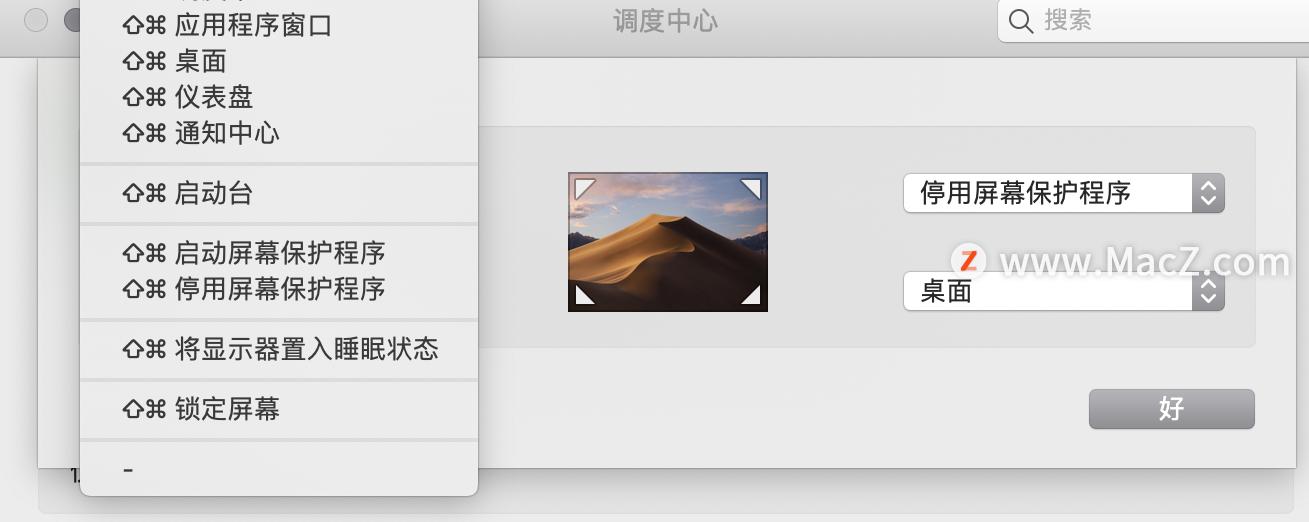
2、调度中心
调度中心有两个好用的点。一个是仪表盘 ,一个是触发角
3、安全与隐私。
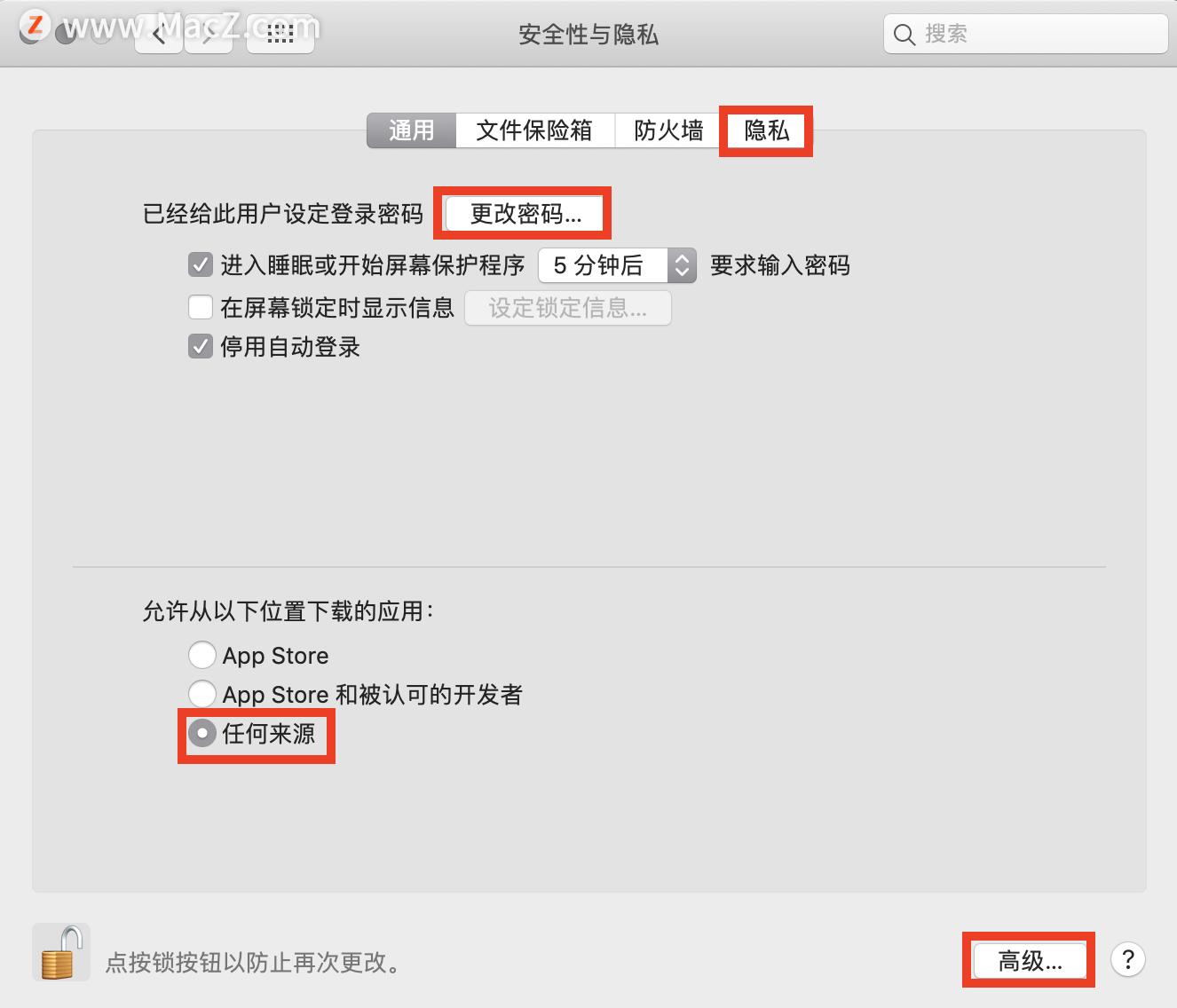
任何来源在通用选项中是隐藏着的,不会出现。在安装了一些APP商店里面没有的软件就会出现已损坏等信息,其实就是因为这个原因。
4、键盘
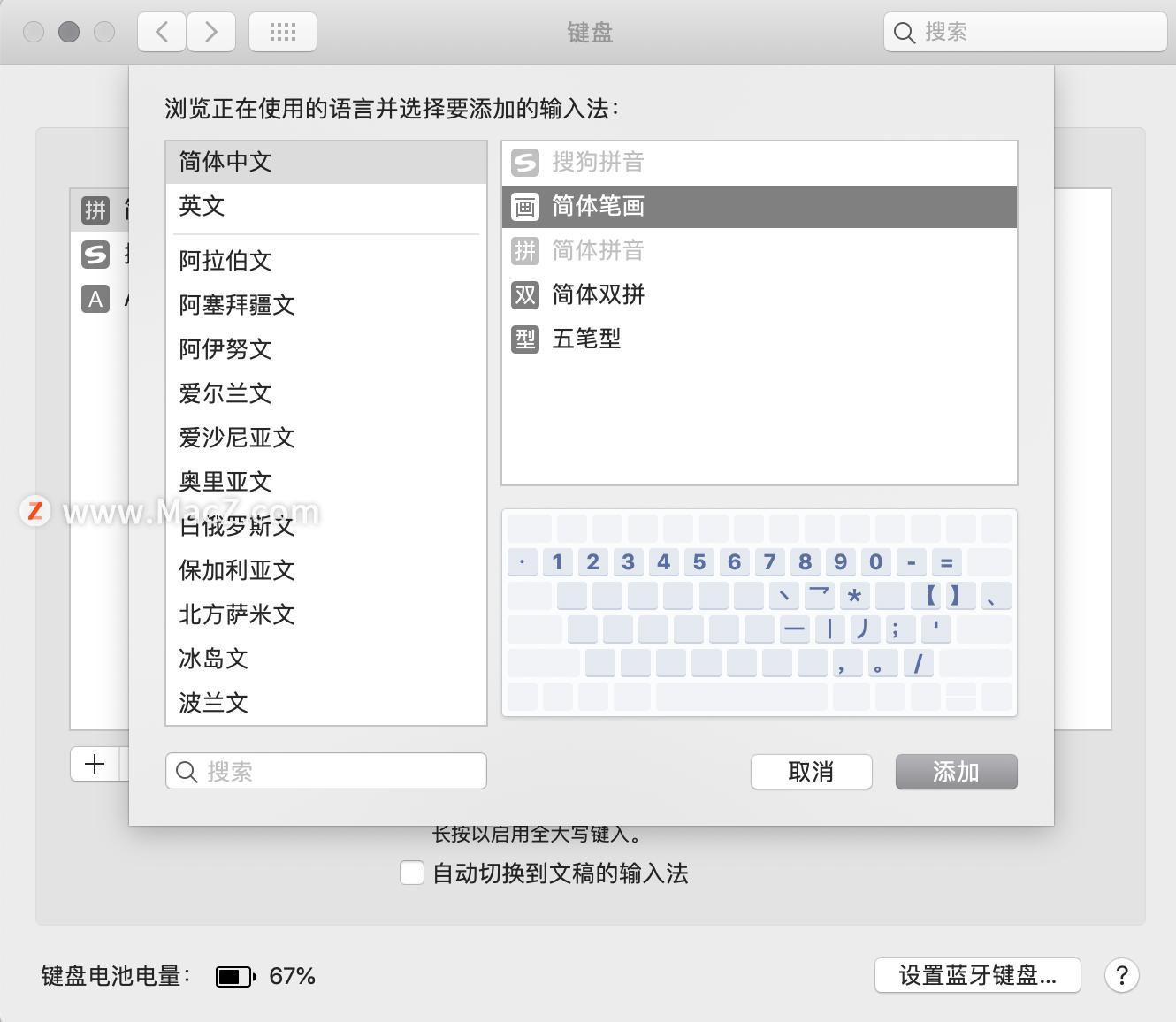
很多人刚开始不知道输入法在键盘这里添加,里面包含拼音、五笔、笔画、手写等输入方式。+空格键,切换输入法快捷方式。
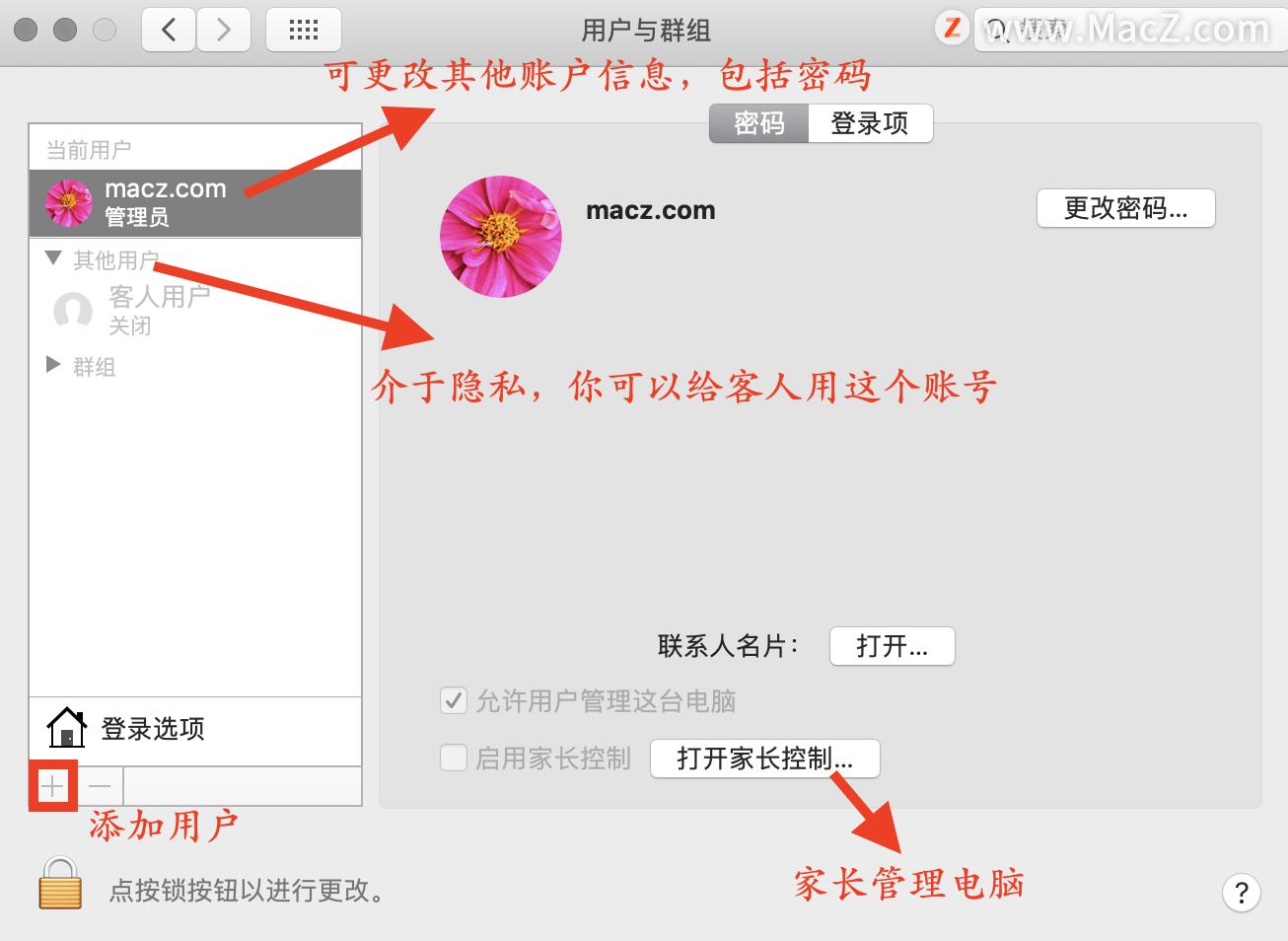
5、用户与群组。
可以添加普通用户、更改密码、设置登录项等内容。
进阶篇
好了,在了解MacOS的一些基础内容后,我们就进入到进阶篇啦~
一、 快捷键的隐藏功能
1)键除了上面 提到的常用组合快捷键外,还有很多其他功能,这里介绍四个关于的隐藏功能(知识点啊!朋友们)
2) (或 Alt)键:使用频率略略略低于键,但是也是个宝藏按钮
二、实用小技巧
1)同时重命名多个文件
在Mac里可以同时给多个文件重命名,选中想要重命名的几个文件,两指点按触控板,选择“给X个项目重新命名“,输入新名字就好啦。
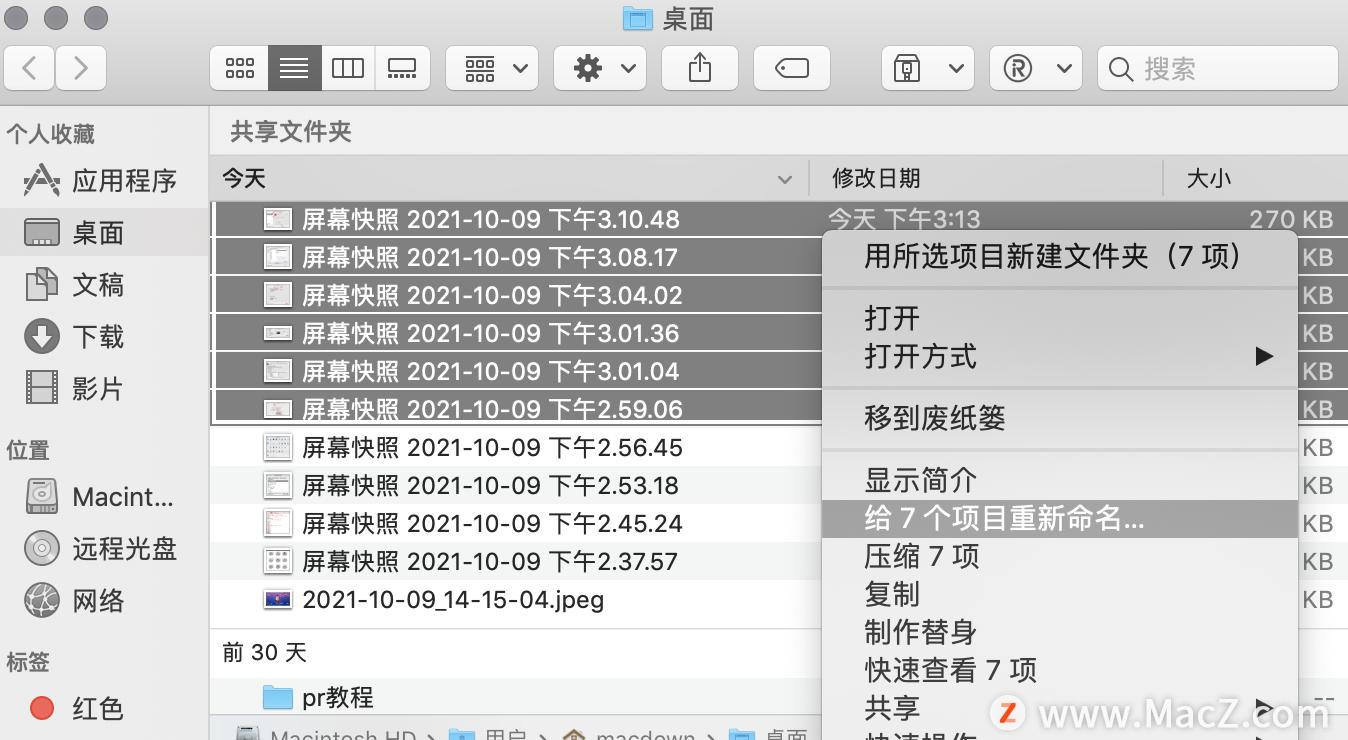
另外,和不同的是,Mac是可以对正在运行的文件进行重命名操作的哦,不需要先关闭程序再进行重命名,非常方便了。
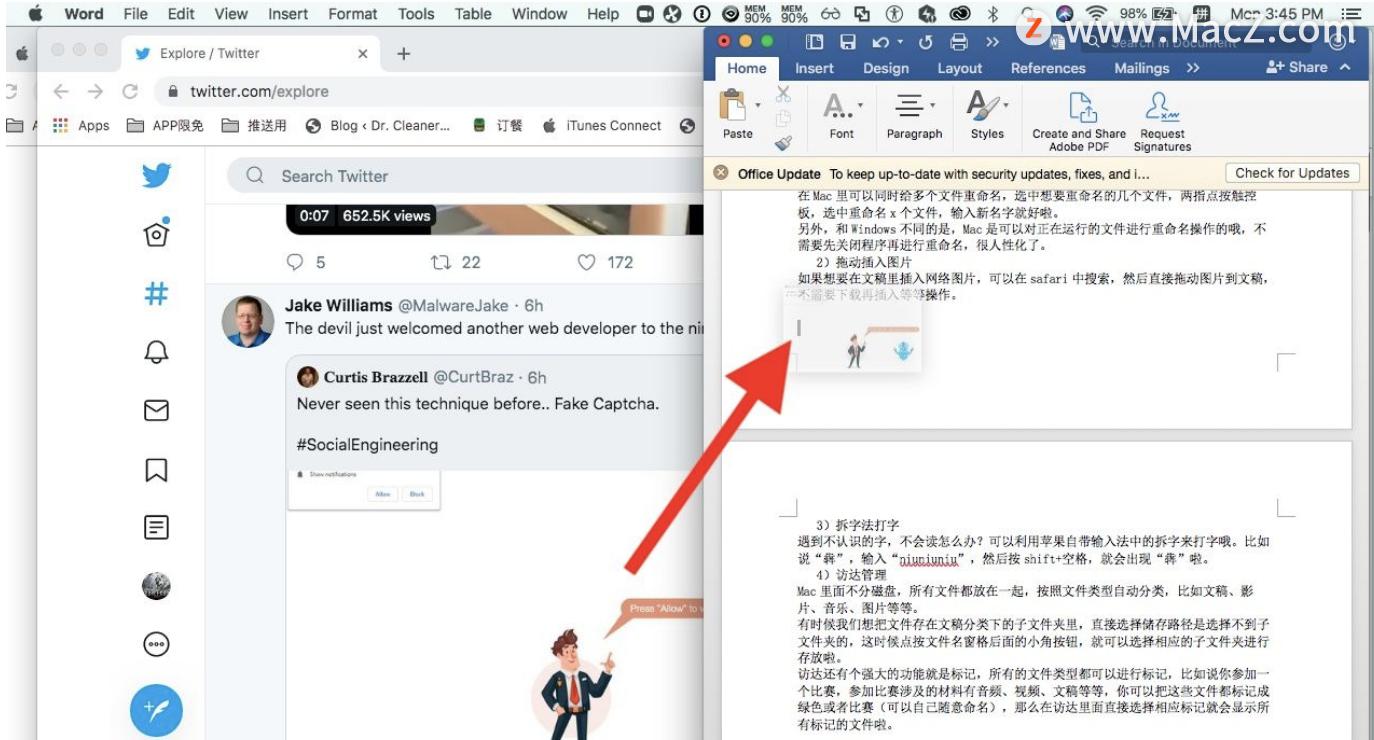
2)拖动插入图片
如果想要在文稿里插入网络图片,可以在浏览器中搜索,然后按住键(之前说过的键可以锁定后置页面),直接拖动图片到文稿,不需要先下载再插入图片等等操作。
3)访达管理
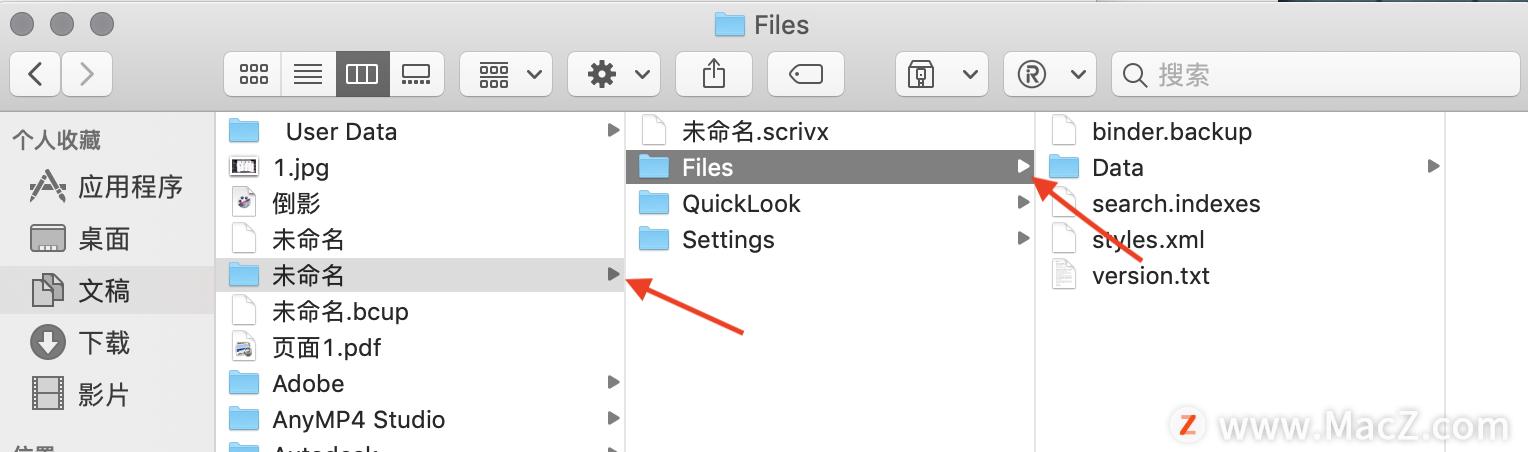
Mac里面不分磁盘,所有文件都放在一起,按照文件类型自动分类,比如文稿、影片、音乐、图片等等。
有时候我们想把文件存在文稿分类下的子文件夹里,直接选择储存路径是选择不到子文件夹的,这时候点按文件名窗格后面的小角按钮,就可以选择相应的子文件夹进行存放啦。
mac小白常见问题解答
作为mac新手小白一定有这样那样的问题,以下米粒挑选了几个有代表性的问题进行解答。

1)为什么电脑上的文件无法导入移动硬盘上?
排除硬盘坏了,那硬盘属于 NTFS的格式,只能读不能写。如果是空硬盘,可以用系统的「磁盘工具」格式化成ExFAT格式,这个格式在MacOS和都能使用。
如果不是空硬盘,可用第三方应用。如: NTFS、 NTFS或。
2)电脑运行太慢怎么办?
用或其他工具进行系统清理,把不用的应用全部卸载。整理文件,桌面尽量不放东西苹果电脑怎么翻页,「程序坞Dock」上只留常用应用,移除不常用的。关机再重新开机,使用 + + R + P或硬盘修复。再不行,备份好后还原系统。实在没招了,就换内存和硬盘、或新机。
3)苹果电脑会中毒吗?
会。 但是我从来没有安装过任何杀毒软件。恶意的广告、插件和应用现在也开始猖狂了。最典型的就是这类流氓应用,少下载、少安装、少打开。
4)可以装安装吗?
可以用 、 和系统自带的Boot Camp安装,但是不建议在mac上安装系统。上的应用mac几乎都有MAC电脑小白入门进阶教程来啦!基础篇与进阶篇大揭秘,而且买mac就是为了使用macOS系统。
5)电脑需要关机吗?
可以不关,但是不关机对电池和硬盘的寿命多多少少有影响,现在开关机速度也很快,建议2、3天关一次。
文章的最后为大家推荐一个值得收藏的好网站macz,可以下载文中提到的所有软件,还有插件、壁纸等资源,感兴趣的朋友可以去了解下。好了,今天的内容就到这里了,只有在实际应用的过程中遇到,才会越来越顺手,希望Mac新手小白都能够早日成为MAC电脑大神。